
在Excel中进行数据分组与编号处理,可以有效提升数据的可读性与管理效率。以下是具体的操作步骤和方法说明。
首先,在第一个分组的起始单元格中输入A2,然后选中该单元格右下角出现的黑色十字(填充柄),向右拖动鼠标,即可自动生成从A2到A11共十个连续的编号。这一操作利用了Excel的自动填充功能,快速完成序列生成。
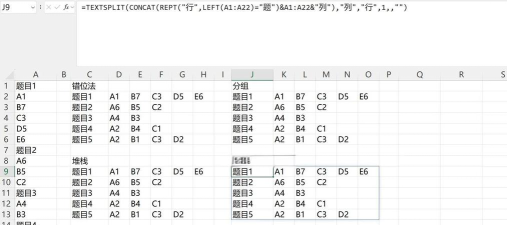
接着,在第二组的第一个单元格中输入A12,使其延续上一组最后一个编号。同样选中该单元格并拖动其右下角的填充柄向右扩展,生成从A12到A21的十个编号。完成这两组编号后,选中这两行编号区域,再通过向下拖动填充柄的方式,继续生成后续编号,直至达到A71左右,确保覆盖所有需要列出的姓名数量。
当编号生成完毕后,可以通过替换功能将编号与实际姓名关联起来。具体做法是:使用等号=引用对应姓名所在单元格的内容。例如,若姓名位于另一列的相应位置,可在编号旁输入类似=B2的公式来实现引用。随后按下Ctrl+H快捷键,打开查找和替换对话框,在其中设置将原始编号替换为带公式的表达式,点击全部替换,即可批量完成引用更新。
接下来介绍如何对不同类型的数据进行分组管理。以整理小学同学初中同学和高中同学为例,假设已将这些信息依次录入表格中。随着数据量增加,尤其是录入完初中和高中同学后,整个列表可能变得冗长,难以在同一屏幕内完整查看各阶段的同学名单。
此时,可采用Excel的创建组功能对数据进行分类折叠。首先,选中小学同学名单所对应的全部数据行(注意选择整行)。然后切换至数据选项卡,在工具栏中找到创建组按钮并点击。系统会在所选区域左侧自动生成一条黑色竖线,并在其底部显示一个减号(-)。点击该减号,即可将这部分内容折叠隐藏,仅保留标题行可见。
按照相同方式,依次为初中同学和高中同学的数据区域创建分组。完成后,所有三类同学的信息均可独立折叠。此时表格界面将变得极为简洁,只显示三个主标题。如需查看某一群体的具体名单,只需点击对应标题旁的加号(+)即可展开查看。这种结构化展示方式极大提升了数据浏览的效率与清晰度。
若今后不再需要分组效果,也可轻松取消。只需选中已分组的数据区域,再次进入数据选项卡,点击取消分组按钮,即可恢复原始的平铺状态。
本操作适用于Office 2007及以上版本的Excel软件,所需工具仅为一台安装有Office套件的电脑。
此外,在日常数据分析中,还常需对数值型变量进行区间分组,例如对商品价格划分档次。实现此类分组可通过多种函数组合完成,常见的包括VLOOKUP、LOOKUP,以及INDEX与MATCH的联合使用。
首先需准备一个分组对照表,明确每组的区间范围及阈值。通常将每组的最小值设为阈值,例如5-10元区间(即5≤x<10),则阈值设为5,其余类推。
在公式应用方面:
在B2单元格输入=VLOOKUP(A2,$F$2:$G$12,2),实现精确匹配查找;
在C2单元格输入=LOOKUP(A2,$F$2:$G$12,2),用于近似匹配;
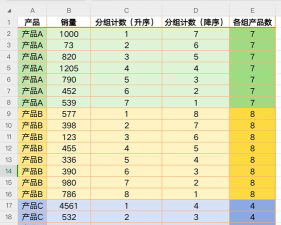
在D2单元格输入=INDEX($G$2:$G$12,MATCH(A2,$F$2:$F$12,1)),结合两个函数实现灵活定位。
以上三种方法可根据实际需求选择使用,配合分组对照表能高效完成数据归类。






















