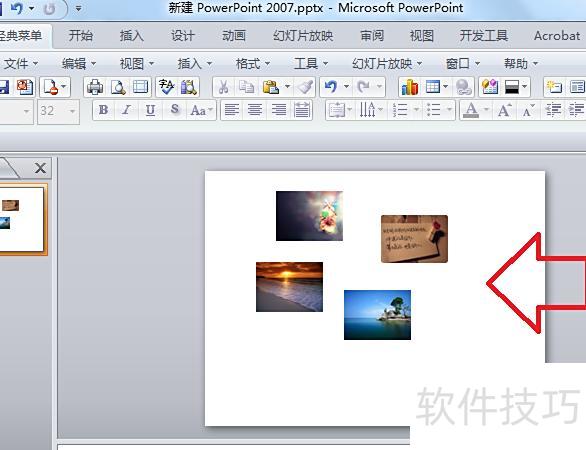
通过PPT的图片尺寸设置功能,可将所有插入图片统一大小,具体操作步骤如下。
在电脑上打开目标PPT文件,进入主界面后可看到每张图片大小各不相同。
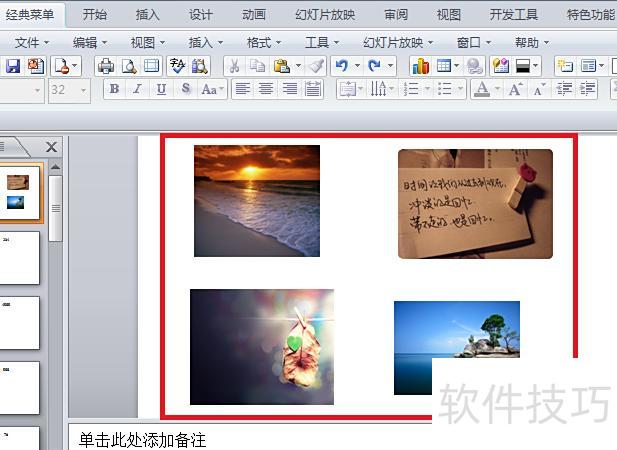
按住ctrl或shift键,再用鼠标逐一点击选中所有图片。
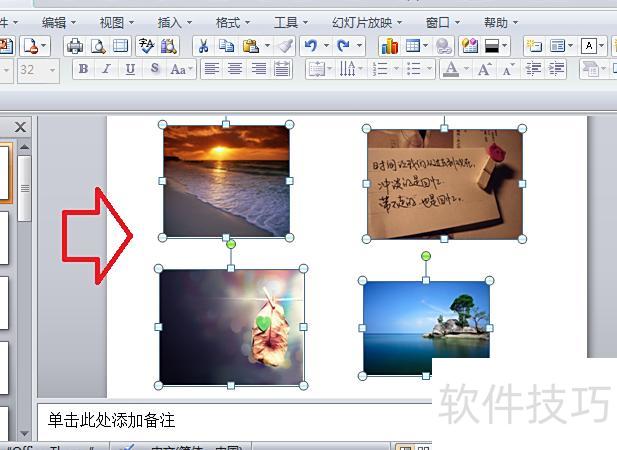
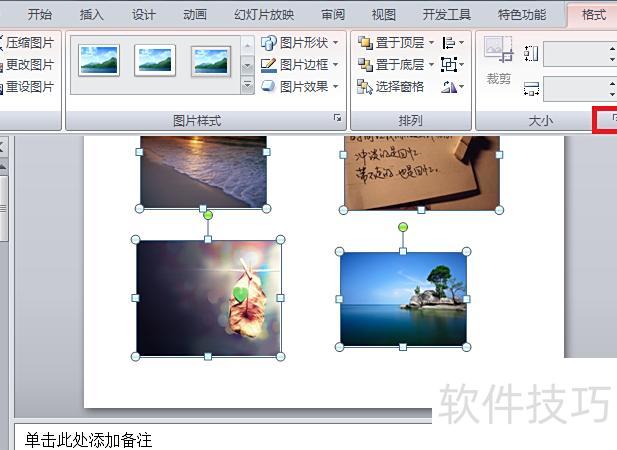
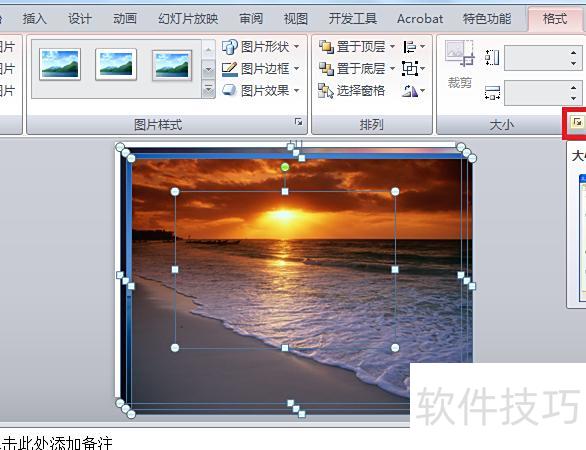
接着点击格式菜单中大小区域右下角的箭头图标。
在弹出页面中取消勾选锁定纵横比,根据需要调整图片尺寸,完成后点击关闭即可。
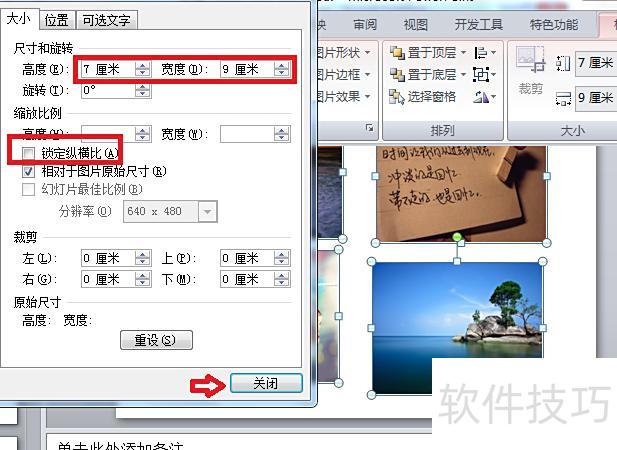
完成设置后,PPT中插入的所有图片将统一调整为相同尺寸。

以PPT 2010为例,打开软件后新建文档,依次插入三张尺寸各异的图片,并将其拖动至页面不同位置进行布局。
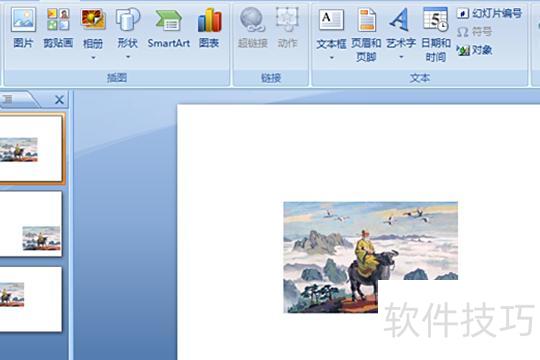
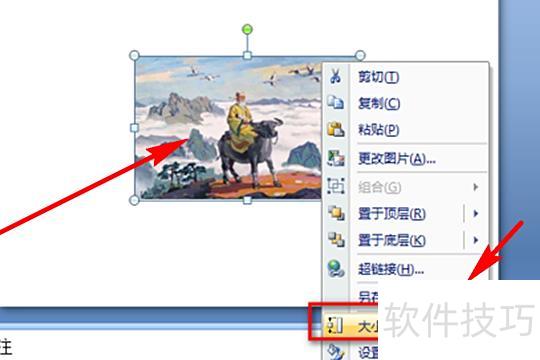
选中第一章幻灯片中的图片,右键点击,在弹出菜单中选择大小和位置选项。
在弹出的窗口中,切换至大小选项卡,将高度设为7厘米、宽度设为10厘米,然后点击位置选项卡。
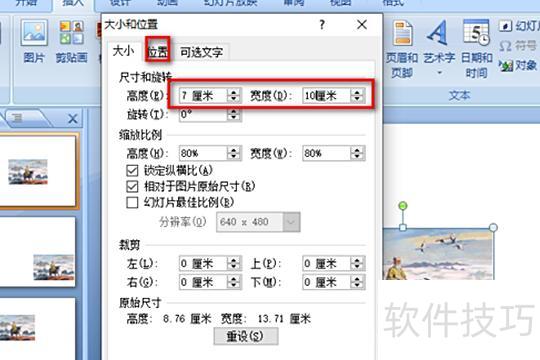
在位置标签中,将水平和垂直距离均设为左上角6厘米,点击关闭即可完成第一张图片的设置。
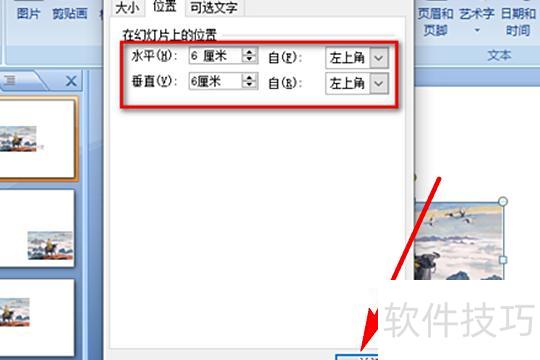
按相同方法设置第二、第三张幻灯片的尺寸与位置,完成后在左侧预览图中即可看到三张照片大小一致、排列整齐的效果。
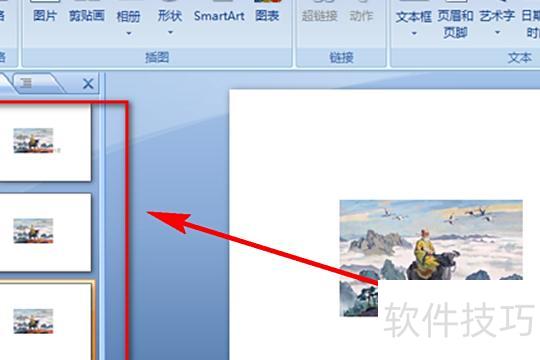
按照以下步骤操作,可快速统一调整PPT中多张图片的大小。
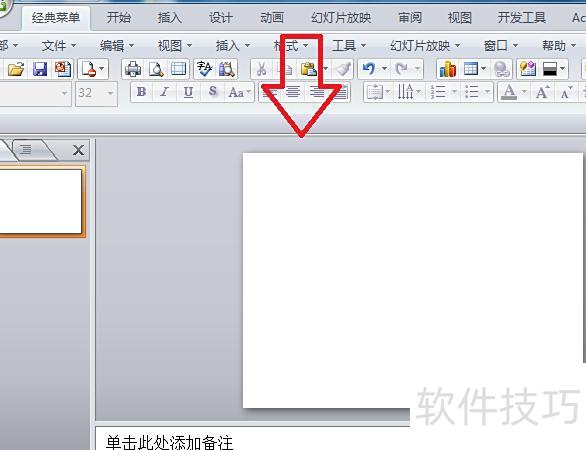
在电脑上新建或打开PPT文件,进入幻灯片编辑界面。
执行插入图片命令,将多张图片添加至幻灯片中。
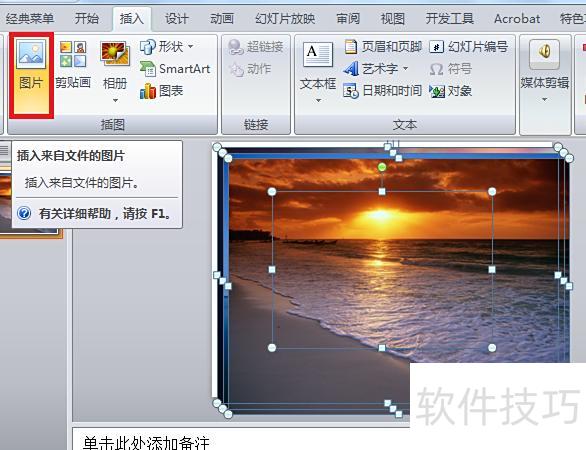
保持图片选中状态,点击工具栏中的格式选项。
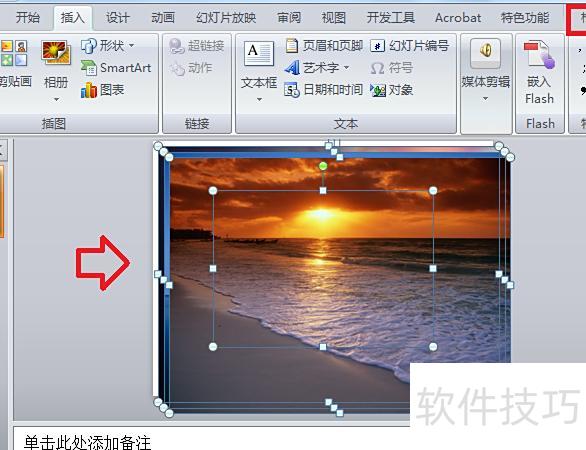
在弹出页面中,点击大小区域右下角的下拉箭头图标。
在弹出窗口中取消勾选锁定纵横比,根据需求调整图片尺寸。
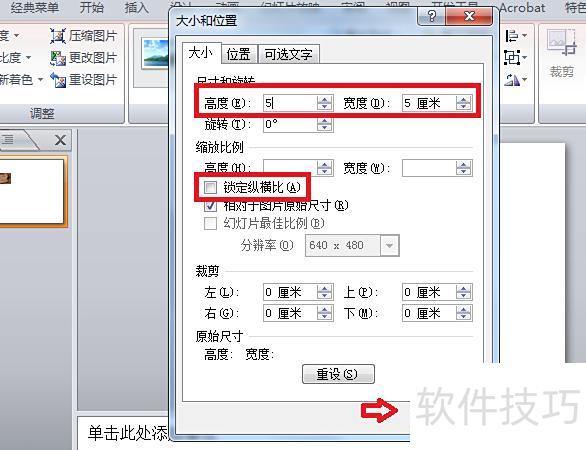
设置完成后,可快速统一调整PPT中多张插入图片的大小。