word文档中如何插入表格

作者:yxglyl88 时间:2025-12-17 19:09:01

在日常办公中,因工作或其他需要,常需在Word文档中插入表格。本文介绍两种常用方法:一种通过手动画制,另一种通过设定行列数自动生成表格,操作简便,适用于不同场景需求。

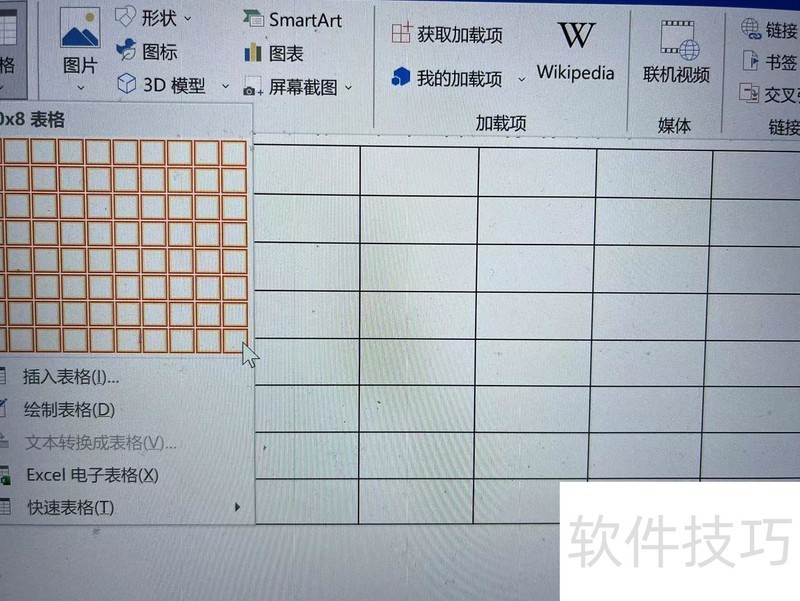
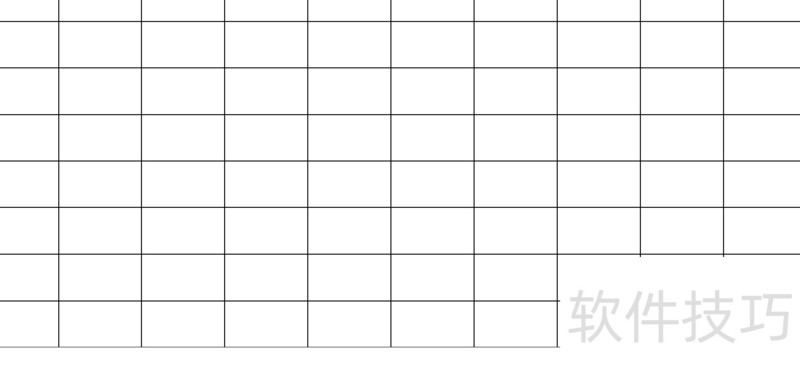
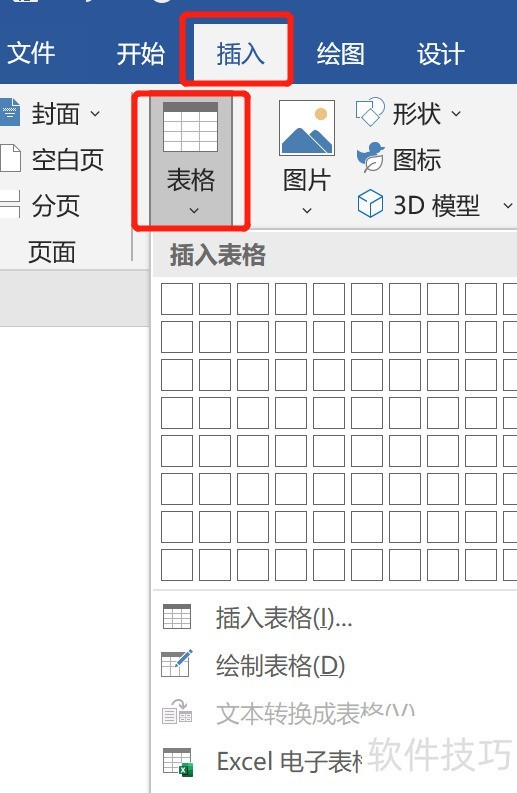
在Word文档中插入表格的方法一:首先将光标定位到需要插入表格的位置;接着点击菜单栏中的插入选项,然后选择表格;随后在弹出的网格中按需拖动鼠标,松开后即可生成相应行列数的表格;最后可通过拖动表格右下角的小方块自由调整表格的整体大小与行列宽度,实现灵活布局。

word文档中如何插入表格word文档中如何插入表格word文档中如何插入表格

将鼠标移至表格最后一行末尾,按回车可新增一行。

word文档中如何插入表格

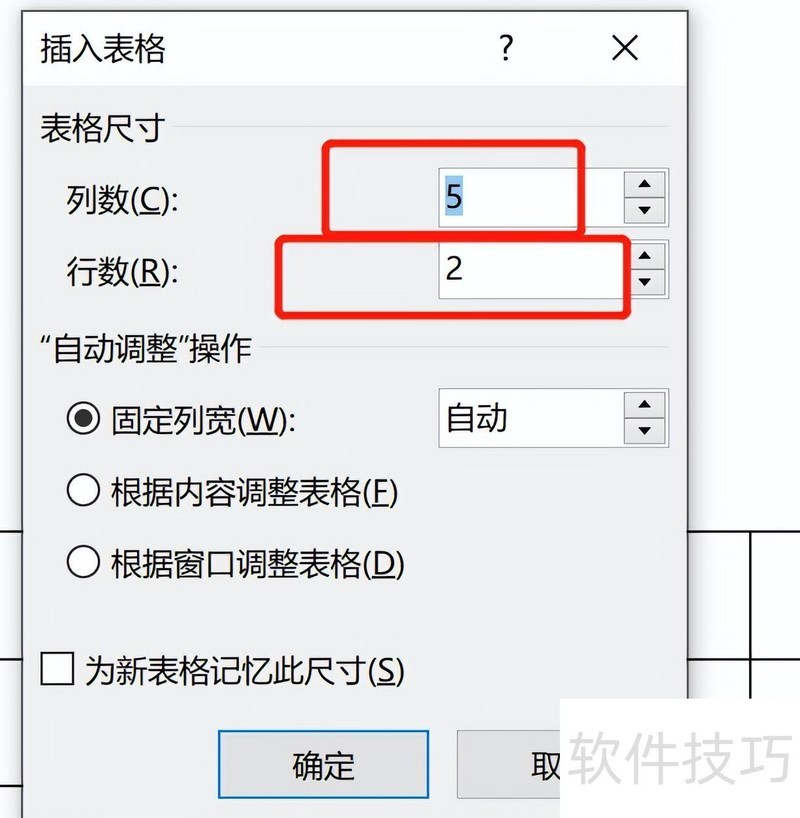
在Word文档中插入表格的第二种方法:选择插入选项卡中的表格,设定所需行数和列数后,点击确定完成插入。

word文档中如何插入表格

所示,为新增的2行5列表格。

word文档中如何插入表格word文档中如何插入表格
小编推荐
小憩最新版
小憩最新版 生活服务丨64.3MB
进货通最新手机版
进货通最新手机版 其他软件丨40.2MB
美l免费版
美l免费版 其他软件丨48.4MB
智慧兰职手机安卓版
智慧兰职手机安卓版 其他软件丨30.4MB
万盟软件2026最新
万盟软件2026最新 其他软件丨9.0MB
微信农场上线版2026
微信农场上线版2026 其他软件丨245.0MB
涂鸦板手机版
涂鸦板手机版 其他软件丨10.0MB
麦当劳免费
麦当劳免费 生活服务丨97.0MB
中考通安卓版
中考通安卓版 其他软件丨14.0MB