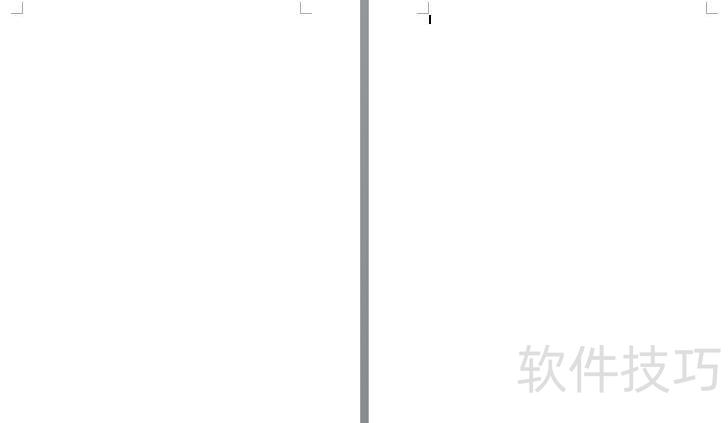
在日常使用Word时,有时会发现文档页面四周出现一个大虚框(一),但检查后并未设置页面边框(二)。尝试用常规取消边框的方法无效。此时,该虚框通常是由页面布局中的边距线或文本边界显示功能引起。只需进入视图选项卡,取消勾选文本边界或切换至页面视图以外的模式,即可消除虚框,恢复正常的编辑界面。
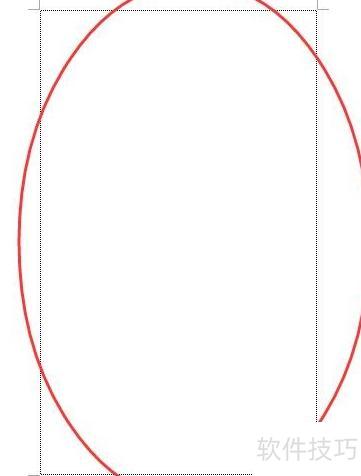
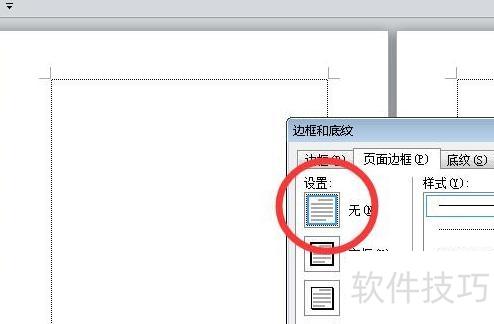
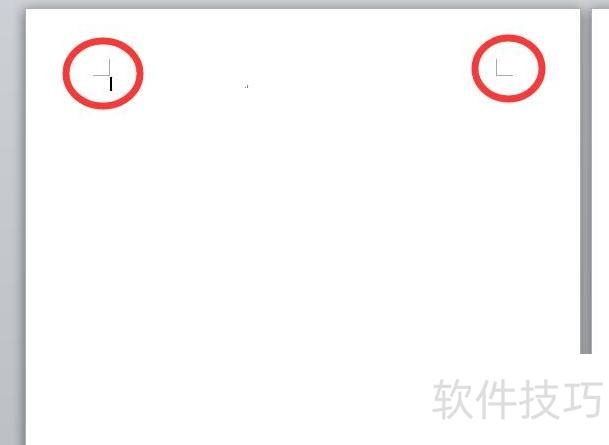
通常打开Word文档时,默认为页面视图,该视图仅显示页面正文区域四个角的编辑边界,其余部分不显示,所示。
在页面视图中,可设置显示Word正文边框,通过页面四周的大虚线框直观查看文档的边界范围。
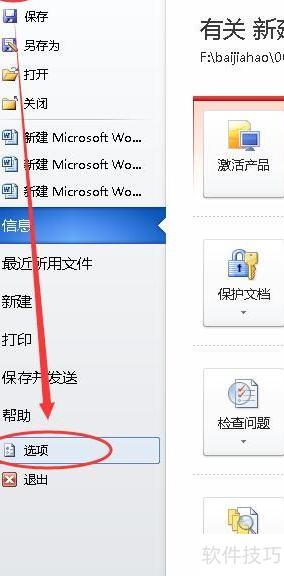
4. 设置与取消正文边框的操作方法一致,此处以取消为例说明具体步骤:首先,点击文件菜单,选择下拉列表中的选项;接着,在弹出的Word选项窗口中,点击左侧的高级选项,向下滚动至显示文档内容区域,找到显示正文边框选项,取消其前方的勾选标记,最后点击确定按钮,即可成功去除正文边框。
5. 取消勾选显示正文边框后,文档中原本的大虚框即正文边框将不再显示,效果所示。
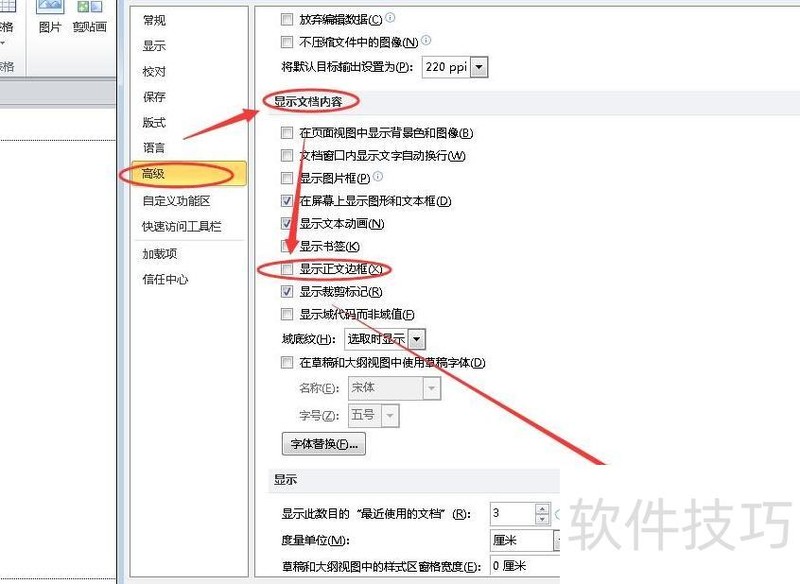
只需在上一步勾选显示正文边框,即可为正文添加边框。
7. 去掉正文边框样式