
如果你对Flash动画有所了解,一定对其出色的遮罩效果印象深刻。其实在PowerPoint中,我们也能轻松实现类似的遮罩效果,将其应用于幻灯片展示中,能大大提升视觉吸引力和演示的趣味性。
首先,在幻灯片中插入合适的背景图片或颜色,并添加所需的文本内容。关键在于设置文字的字体颜色,使其与幻灯片背景色调保持一致或非常接近。这样做的目的是让文字在初始状态下隐藏在背景中,不易被察觉,为后续的遮罩效果打下基础。
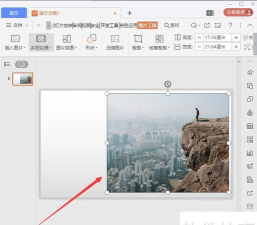
接下来进入关键步骤:创建遮罩元素。打开绘图工具栏,选择椭圆工具,绘制一个适当大小的圆形。将该圆形的填充色设置为与文字颜色形成明显对比的颜色,反差越大,最终的视觉效果越突出。然后调整圆形的位置,使其紧贴文本的一端,例如左侧起始位置,准备作为动态揭示文字的遮罩工具。
随后为这个圆形设置动画效果。选中圆形,在自定义动画面板中为其添加出现动作,播放后状态设为隐藏,延迟时间设置为0秒,确保动画流畅自然。根据文字长度和所需效果,可以复制多个这样的圆形,排列成一行,覆盖整个文本区域,各圆之间的间距可适当紧凑,以保证遮罩过渡平滑。
完成复制后,需对最后一个圆形的动画属性进行微调。将其动画播放后的状态改为不变暗,避免最后一个元素消失导致效果中断,从而保持整体连贯性。
最后一步是调整图层顺序。选中文本框,点击鼠标右键,在弹出的快捷菜单中选择叠放层次→置于顶层,确保文字始终显示在所有图形元素之上。这样一来,当圆形依次出现并移开时,就会形成一种文字逐渐被揭开或显现的遮罩动画效果。按下F5键进入幻灯片放映模式,即可欣赏这一动态效果。
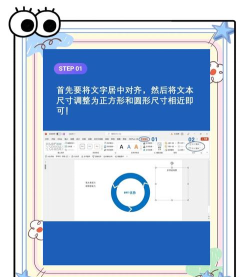
此外,这种技术还可拓展应用到更有趣的场景中。例如制作升旗仪式效果:将一面旗帜放置在旗杆底部,通过逐段擦除或移动遮罩的方式,使旗帜缓缓上升,直至顶端定格,配合音乐更能营造庄重氛围。
另一种更具艺术感的应用方式是模拟毛笔书写效果。首先插入一段具有书法风格的文字,选择类似毛笔字体的艺术字。然后为文字设置从左到右的擦除动画,模拟逐笔显现的过程。接着,插入一张透明背景的毛笔图片,为其设置自定义路径动画,手动绘制一条与文字书写顺序一致的运动轨迹。调整毛笔移动的速度,使其与文字出现的节奏完全同步,从而实现边写边出字的逼真效果。
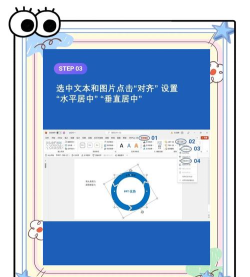
要实现更精细的控制,建议先在Adobe Illustrator中将文字按笔画拆分,导出为WMF格式后导入PowerPoint,取消组合即可获得独立的每个笔画。随后分别为每个笔画添加擦除动画,同时对应地为毛笔设置分段路径动画,达到高度还原手写过程的目的。
PowerPoint作为微软Office套件中的演示文稿软件,广泛应用于教学、汇报、会议等多种场合。它不仅支持在计算机或投影仪上播放,还可打印成胶片、导出为PDF、图片甚至视频格式(2010及以上版本支持)。每一份演示文稿由若干张相互关联又各自独立的幻灯片组成,构成了完整的信息传达体系。






















