
你是不是也遇到过,想截图却不知道按哪里,看到精彩瞬间,手忙脚乱,别着急,其实很简单,一加手机截图,方法其实很多,而且非常方便,今天,我们就来聊聊,一加手机截图的各种方法,让你轻松掌握,提升使用效率。
1、最经典的按键组合截图这个方法最基础,也最常用,同时按住,电源键和音量减键,听到咔嚓一声,或者屏幕一闪,截图就完成了,然后,图片会自动保存,在相册的截图文件夹里,这个方法,适用于所有场景,非常稳定可靠。
不过,有时候按键不太灵敏,或者手机壳太厚,可能会影响操作,所以,我们还有别的方法。
2、便捷的三指下滑截图这个功能,是一加手机的特色,用三根手指,从屏幕顶部,向下滑动一下,就能快速截图,整个过程,非常流畅自然,而且,成功率很高。
特别适合,单手操作的时候,或者,另一只手不方便时,这个功能,需要在设置里开启,路径是:设置,便捷工具,手势体感,然后,找到三指截屏,打开开关即可。
3、灵活的侧边栏截图一加手机的侧边栏,也叫智能侧边栏,功能很强大,从屏幕右侧边缘,向左滑动并停顿,呼出侧边栏,然后,点击截图图标,就能完成截图。
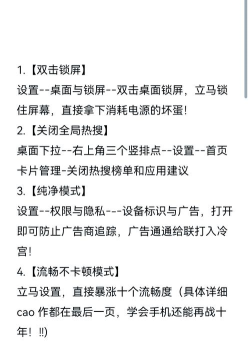
这个方法,可以截取,当前整个屏幕,也可以选择,区域截图或长截图,非常灵活,而且,侧边栏里,还有其他快捷工具,比如录屏、计算器等。
4、智能的语音助手截图如果你双手都没空,比如在做饭,或者骑车,这时可以呼唤,小布小布,或者说,小布助手,然后发出指令,比如“截屏”,手机就会,自动完成截图。
这个功能,需要提前,开启语音助手,并且,保持网络连接,它体现了,一加手机的智能化,让操作更人性化。
一加手机截图,方法多样且实用,你可以根据,不同场景和习惯,选择最适合的方式,从实体按键,到手势操作,再到语音控制,总有一款适合你。
掌握这些技巧,能让你的,手机使用体验,更加顺畅高效,快去试试吧。






















