
在PS里画虚线,看似简单,却让不少新手头疼,其实,掌握几个小技巧,就能轻松搞定,无论是边框还是装饰线,都能信手拈来,今天,就分享三种最实用的方法,让你快速成为虚线绘制高手。

1、使用画笔工具预设法
这是最直接的方法,选择画笔工具,然后,打开画笔预设面板,接着,找到“画笔笔尖形状”选项,在这里,调整“间距”的数值,比如,将其拉到150%以上,预览中,笔触就会变成点状,然后,在画布上拖动鼠标,一条标准的虚线,就轻松画出来了,你可以调整画笔大小,来控制虚线的粗细,也可以调整间距,来改变虚线的疏密,这个方法,非常灵活快捷。
2、借助描边路径功能法
如果你需要更规则的虚线,比如圆形或复杂形状,那么,这个方法更合适,用钢笔或形状工具,画出你需要的路径,然后,切换到画笔工具,并设置好画笔的间距,接着,在路径面板中,右键点击工作路径,选择“描边路径”,在弹出的对话框中,工具选择“画笔”,点击确定,一条沿着路径的完美虚线,就自动生成了,这个方法,特别适合绘制曲线虚线。
3、巧用图层样式描边法
想要给文字或形状加虚线边框,这个方法最方便,选中你的文字或形状图层,然后,双击图层,打开图层样式面板,接着,找到“描边”选项并勾选,在描边设置里,将位置改为“外部”或“内部”,然后,关键的一步来了,点击“填充类型”的下拉菜单,将其从“颜色”改为“图案”,在图案选择器里,找到系统自带的虚线图案,如果没有,可以点击小齿轮,追加“图案”库,这样,一个漂亮的虚线描边,就瞬间完成了。
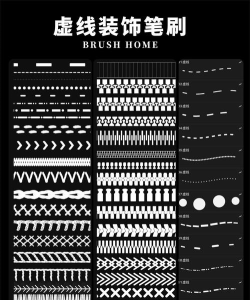
这三种方法各有优势,画笔预设法最自由,描边路径法最精准,图层样式法则最快捷,你可以根据实际需求,灵活选择使用,多练习几次,就能熟练掌握,让虚线为你的设计,增添更多细节与趣味。




















