
你是不是刚买了苹果手机,面对全新的系统,感觉有点无从下手,别担心,其实这很正常,很多人刚开始都这样,今天,我们就来聊聊,ios到底该怎么用,让你快速上手,玩转你的新设备。
1、ios怎么设置,才能更顺手
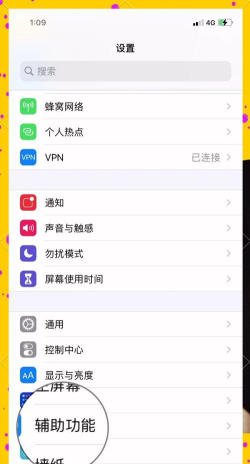
拿到新手机,第一步就是设置,这很关键,打开设置应用,找到“通用”选项,然后,点击“软件更新”,确保系统是最新版本,接着,进入“显示与亮度”,调整你喜欢的屏幕亮度,当然,还有字体大小,这些都能在设置里完成,别忘了设置你的Apple ID,这是苹果生态的核心,有了它,你才能下载应用,同步数据,花点时间,整理一下主屏幕,把常用的应用,放在顺手的位置,这样用起来,效率会高很多。
2、ios怎么下载应用,安全又方便
想装新应用,就得用App Store,这是唯一的官方渠道,在主屏幕找到蓝色图标,点开它,然后,在搜索框里,输入应用名称,或者关键词,接着,点击“获取”按钮,可能需要验证,用指纹或者面容,下载完成后,应用会自动安装,回到主屏幕,你就能看到它了,这里有个小技巧,你可以创建文件夹,把同类应用放一起,比如,把所有游戏,放进一个文件夹,这样桌面更整洁,找起来也更快,记住,只从官方商店下载,这样最安全。
3、ios怎么管理通知,避免被打扰
通知太多,真的很烦人,不过,ios可以帮你管理,打开设置,找到“通知”选项,这里列出了,所有应用的通知权限,你可以点开任何一个应用,然后,选择关闭通知,或者,只保留重要提醒,比如,你可以关掉游戏通知,但保留微信提醒,这样就不会错过重要消息,另外,还有“勿扰模式”,你可以在控制中心快速开启,开启后,所有通知都会静音,除非你设置了例外,比如,允许特定联系人来电,这个功能,在开会或睡觉时,特别有用。
4、ios怎么备份数据,防止意外丢失
手机数据很重要,一定要定期备份,ios提供了,两种备份方式,第一种是iCloud,这是云备份,确保连接了Wi-Fi,然后,打开设置,点击你的名字,进入“iCloud”,找到“iCloud云备份”,打开它,系统会在充电时,自动备份你的数据,包括照片、通讯录等,第二种是电脑备份,用数据线连接电脑,打开iTunes或访达,选择你的设备,然后点击“立即备份”,这样更稳妥,因为保存在本地,无论用哪种方法,养成备份习惯,总没错。
总的来说,ios系统并不难,关键是多用多试,从基础设置开始,一步步探索,你会发现,它设计得很人性化,很多功能,都是为了方便你而存在,遇到不懂的,可以随时搜索,网上有很多教程,当然,也可以问问身边的朋友,他们可能早就玩熟了,最重要的是,保持耐心,享受探索新事物的乐趣,你的苹果手机,会越来越懂你。






















