
在PowerPoint中,进入视图界面,点击讲义母版,选择日期后用退格键删除,共六步操作,具体步骤如下:
工具与方法:MacBook Air电脑,搭载macOS 12.0.1系统,使用PowerPoint 2026版本(16.52)。
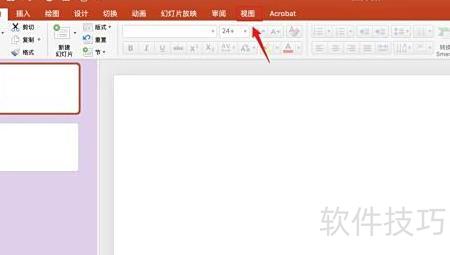
1、点击视图
点击顶部的选项。
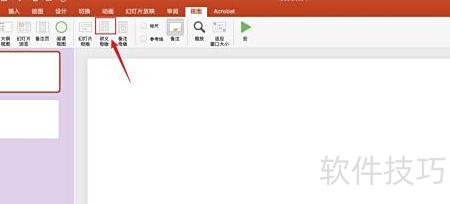
2、点击讲义母版
点击上方的选项。
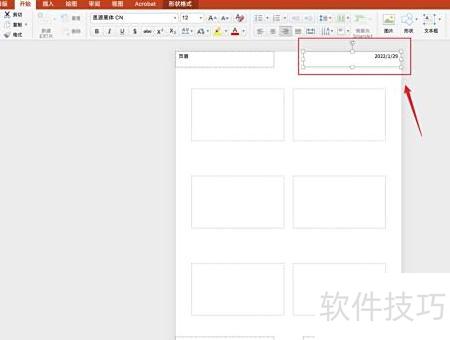
3、选中日期
选中需要的日期。
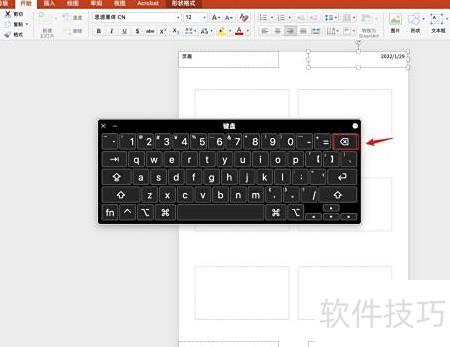
4、按键盘快捷键
使用自带键盘按下退格键快捷操作。
5、点击打印
点击上方按钮。
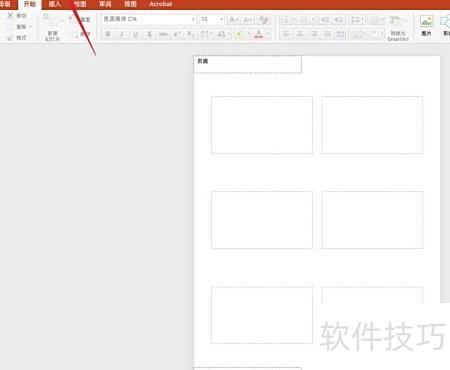
6、操作完成
PPT讲义已成功去除日期并打印。
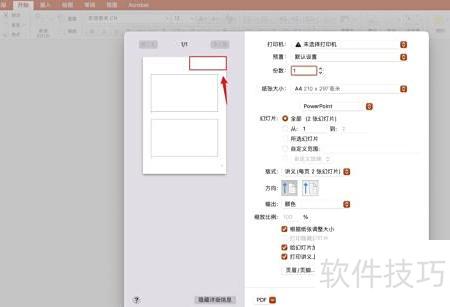
PPT页眉页脚设置方法如下
默认页脚位置与样式设置。
在视图中选择幻灯片模板,可查看PPT默认的页脚位置与样式。
2、插入页眉页脚。
点击页眉或页脚,进入其设置界面进行编辑。
3、页眉页脚设置。
设置页眉页脚,页脚可自定义内容,幻灯片编号即为页码。
页眉页脚其他设置
标题幻灯片不显示指该页无页眉页脚;应用指仅当前幻灯片生效;全部应用则指所有幻灯片均采用该设置。
设置页眉页脚的字体格式
若觉页眉页脚字体颜色不妥,务必在幻灯片模板中调整,可实现整体统一修改。
先进入幻灯片母版
进行页眉页脚设置
调整页眉页脚字体后,退出幻灯片母版视图。
普通幻灯片视图中页眉页脚字体变大。
调整页眉页脚的位置。
在幻灯片母版中调整页眉页脚位置,可统一修改其布局。很多人不会添加页眉页脚,接下来将为大家详细介绍具体操作方法,轻松掌握PPT设置技巧。
操作方法
01
打开电脑上的PPT,点击插入选项。
02
接着点击页眉与页脚选项
03
点击弹出界面中的备注与讲义选项
04
勾选页眉并输入内容,再勾选页脚输入内容,最后点击确定即可完成设置。
打开幻灯片,点击插入菜单,选择插入工具栏中的文本功能即可。
点击文本后,将弹出包含文本框、页眉页脚、艺术字、日期时间等选项的子工具栏,其中我们需要选择页眉和页脚功能。
点击页眉和页脚后,将弹出所示的设置对话框。
在页眉页脚设置中选择备注和讲义,进入其设置界面,页面底部即可找到页眉和页脚的设置选项。
5. 先勾选页眉与页脚,接着在下方输入框中填写相应内容,最后点击右侧全部应用按钮,即可完成页眉页脚的添加。
打开PPT,点击顶部菜单中的视图选项。
接着点击讲义母版,进入讲义母版视图进行设置。
进入讲义母版,勾选占位符中的页眉框。
在弹出窗口中选择备注和讲义,于页眉栏输入相应内容。
点击全部应用后关闭母版视图,即可完成设置。






















