
在制作演示文稿时,若想营造出富有艺术感的视觉效果,可以尝试模拟毛笔书写动画。具体操作可分为以下几个步骤:
首先,在幻灯片中插入所需的文字内容。建议选择具有书法美感的艺术字体,例如类似毛笔书写的中文字体,以增强整体的文化氛围和视觉表现力。选中文本后,进入动画功能区,添加擦除类的自定义动画效果,并设置方向为从左到右,使文字呈现出逐步显现的动态过程。此时可适当调整动画持续时间,确保文字出现的速度自然流畅。
接下来,准备一张透明背景的毛笔图片素材(即PNG或GIF格式,背景透明)。将该图片插入幻灯片中,并放置于文字起始位置附近。随后,为这支毛笔设置动作路径动画。用户可通过手绘方式自定义路径轨迹,使其沿着文字的书写顺序移动。关键在于让毛笔的行进速度与文字擦除动画的显示节奏保持一致,从而实现边写边出字的逼真书写效果。
为了达到更精细的控制,需要将完整的文字按笔画拆分。这一步可在Adobe Illustrator等矢量图形软件中完成:输入相同文字,将其转为曲线路径后逐笔分离,然后导出为WMF格式文件。之后将该文件复制粘贴至PowerPoint中,取消组合,使每个笔画独立存在。对每一个笔画分别添加擦除动画,同时为毛笔元素设置对应的路径动画,确保每一段笔画出现时,毛笔恰好同步划过相应位置。通过精确的时间匹配与空间对齐,最终形成连贯而生动的手写动画。
Microsoft Office PowerPoint 是微软公司开发的一款功能强大的演示文稿制作软件,广泛应用于教育、商务汇报、学术交流等多个领域。用户不仅可以在电脑或投影设备上播放演示内容,还可将文档打印成纸质材料或胶片用于线下展示。此外,PowerPoint 支持在线共享与协作,能够实现在互联网环境中召开远程会议、实时讲解或向观众推送演示内容,极大拓展了其应用范围。
由PowerPoint创建的文件称为演示文稿,常见的文件格式包括 .ppt 和 .pptx。根据实际需求,也可将其另存为PDF、图像格式(如JPEG、PNG)等。自2010版本起,PowerPoint新增了导出为视频的功能,便于跨平台传播与自动播放。整个演示文稿由多张幻灯片构成,每一页幻灯片既是独立的内容单元,又与其他页面相互关联,共同构成完整的叙述逻辑。
值得一提的是,虽然Flash曾以其出色的遮罩动画著称,但PowerPoint同样能实现类似的视觉特效。只需简单几步,即可在幻灯片中构建出引人注目的遮罩动画。
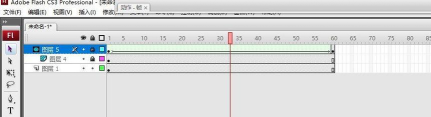
第一步:插入基础文本。先为幻灯片设置合适的背景,再输入目标文字。注意将字体颜色设置为与背景相近或一致,使其初始状态近乎隐形。
第二步:创建遮罩对象。从绘图工具栏中选择椭圆工具,绘制一个圆形,并填充与文字反差明显的颜色(如白色文字配黑色圆)。将此圆拖动至文本一端,作为视觉显露的起点。
第三步:设定动画行为。选中该圆,在自定义动画面板中为其添加出现动作,并设置播放后隐藏,延迟时间为0秒,保证动画无缝衔接。根据文本长度,可能需要多个圆依次触发。
第四步:复制并排列遮罩单元。选中已设置好的圆,复制若干份,并沿文本走向整齐排列。所有圆的动画均采用相同参数,仅最后一个圆需修改设置——在其动画选项中选择动画播放后不变暗,以维持结尾清晰可见。
第五步:调整图层顺序。右键点击文本框,选择叠放层次中的置于顶层,确保文字始终显示在所有图形之上。这样一来,当各个圆依次出现并移开时,便会像窗口一样逐段揭示下方的文字,形成动态遮罩效果。
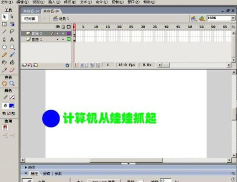
此方法不仅适用于文字浮现,还可延伸用于其他创意场景,例如模拟升旗动画:将旗帜置于杆底,用一系列矩形作为遮罩,自下而上依次消失,即可呈现旗帜缓缓升起、最终定格于顶端的视觉效果。
此外,以PowerPoint 2016为例的操作流程如下:双击桌面图标启动程序,选择空白演示文稿新建文件。进入编辑界面后,删除默认的副标题占位符。在主标题框内输入所需文字,选中后切换至插入选项卡,点击艺术字按钮,挑选一款具有渐变填充效果的样式(如蓝色着色1,反色),提升视觉质感。完成后,原生文本框将被艺术字替代,此时可进一步通过开始菜单调整字体类型与字号大小,完成初步排版。后续便可在此基础上进行动画设计与特效处理,打造专业且富表现力的演示内容。






















