
在英语教学过程中,教师制作PPT课件时常常需要为单词添加标准读音,以帮助学生更好地掌握发音。然而,PowerPoint本身并不具备自动注音或语音合成的功能,因此需要通过手动方式将音频嵌入课件中。下面将详细介绍如何在PPT中为单词添加读音,并实现点击播放的效果。
首先,准备单词的音频文件是关键步骤。如果你已有现成的音频素材,可直接使用;若没有,则可以通过录音的方式获取。以内录为例:打开PPT软件,将其界面缩小以便操作其他程序。接着启动具备发音功能的词典软件,如金山词霸。回到PPT,在菜单栏选择插入→音频→录制音频,此时会弹出录音面板。点击红色的录制按钮开始录音,迅速切换到词霸界面,点击发音按钮播放单词读音。待播放结束后,立即返回PPT点击停止按钮完成录制。
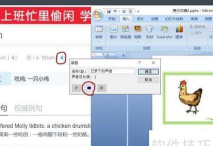
录音完成后,可点击面板中的播放按钮试听效果。确认无误后,为该音频命名,建议使用单词本身作为文件名,例如apple,这样在后续操作中更便于识别和管理。命名完毕后点击确定,系统会自动将这段音频保存并嵌入当前幻灯片中。
接下来,进入为单词添加语音触发功能的步骤。使用文本框工具或艺术字功能,在幻灯片上输入目标单词。选中该单词对象后,点击顶部菜单栏的插入选项,选择动作。在弹出的动作设置对话框中,切换至单击鼠标选项卡,在声音下拉菜单中找到之前录制并保存的音频文件,选中即可将其绑定到该文字上。
设置完成后,进入幻灯片放映模式进行测试。点击单词时,应能清晰听到对应的读音。此外,还可以在动作设置中进一步优化交互体验,例如设置鼠标移过时播放声音或配合动画效果,增强课堂互动性与趣味性。
除了添加读音外,许多教师也会希望在PPT中为汉字标注拼音声调。由于PPT不像Word那样内置注音功能,因此需要手动插入带声调的拼音字母。具体方法如下:
第一步,打开PPT,进入插入菜单,选择文本框,在页面适当位置绘制一个文本框。输入拼音时,先在英文状态下键入基本字母,遇到需加声调的位置则删除原字母。
第二步,借助输入法工具插入带声调的字符。以搜狗输入法为例,右键点击输入法状态栏,选择表情&符号中的符号大全,再进入拼音/注音分类,从中选取所需带声调的字母(如ā、á、ǎ、à等),双击插入。
第三步,依次补全所有拼音,并根据排版需求调整字体大小、颜色及位置,使其与汉字对齐协调。最终即可完成带有标准声调的拼音标注。
尽管PPT不具备原生的语音与注音功能,但通过合理利用音频录制、动作设置以及符号插入等技巧,完全可以实现单词读音播放与拼音标注的教学需求。这些方法操作简便,实用性强,非常适合中小学英语或语文教师在日常备课中应用。熟练掌握后,不仅能提升课件的专业度,也能显著增强学生的学习兴趣与课堂参与感。
参考型号信息:联想天逸510Pro-14IMB
操作系统:Windows 10
软件版本:PowerPoint 2026 / WPS Office 2026






















