
将PPT调整为全屏显示,是进行演示时提升视觉效果和专业度的重要操作。在实际使用过程中,有多种方式可以快速实现幻灯片的全屏播放,适用于不同场景与用户习惯。以下是几种常见且高效的方法,帮助你灵活掌握PPT全屏技巧。
一、利用快捷键实现快速全屏
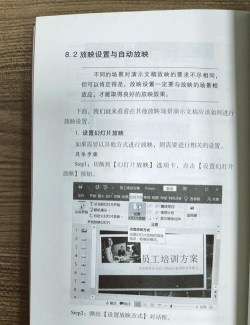
快捷键是最直接、最高效的全屏操作方式之一,尤其适合需要频繁切换或现场演示的场合。打开PPT文件后,只需按下键盘上的F5键,即可立即进入全屏放映模式,从第一张幻灯片开始播放。这一方法无需经过任何菜单选项,操作简单,响应迅速,是大多数用户的首选。
此外,还可以根据具体需求选择其他功能快捷键。Shift + F5可以从当前正在编辑的幻灯片开始全屏放映,特别适用于中途调试或局部展示;而Alt + F5则允许以窗口形式进行放映,便于在不退出编辑界面的前提下预览播放效果。这些组合键各有用途,熟练掌握后可显著提升操作效率。
二、通过幻灯片放映菜单启动全屏
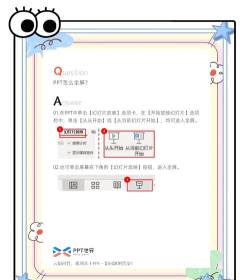
如果更习惯使用鼠标操作,也可以通过顶部菜单栏完成全屏设置。在PowerPoint中,点击上方的幻灯片放映选项卡,在开始幻灯片放映功能组中,可以看到从头开始和从当前幻灯片开始两个按钮。点击任意一个,程序便会自动进入全屏播放状态。
进入放映视图后,屏幕将完全被幻灯片内容占据,所有工具栏、菜单栏等界面元素都会隐藏,确保观众注意力集中在演示内容上。当鼠标移动至屏幕底部中央位置时,会自动弹出放映控制工具栏,包含翻页、标注、黑屏等功能,方便演讲者实时操控演示进程。
三、借助视图选项中的全屏命令
另一种进入全屏的方式是通过视图选项卡进行设置。点击顶部菜单中的视图,在演示功能区找到幻灯片放映按钮右侧的下拉箭头,点击后会出现多个播放选项。从中选择全屏放映,即可开启全屏模式。
该方法虽然步骤略多,但提供了更多自定义选项,例如可以选择是否从当前页开始,或者以非全屏窗口形式播放,适合对播放流程有特定要求的用户。对于希望精细化控制演示过程的人来说,这种方法更具灵活性。
四、利用快速访问工具栏提升效率
为了进一步简化操作,可以在快速访问工具栏中添加幻灯片放映按钮。默认情况下,部分版本的PPT已在该区域设有放映入口,单击后会出现从当前幻灯片开始放映和以窗口方式放映两个子选项。用户可根据需要直接选择,系统将自动进入相应播放模式。
将常用功能放置在快速访问栏,能够避免反复查找菜单,尤其适合经常进行演示汇报的职场人士。通过个性化定制,还可添加更多高频使用的命令,打造专属高效操作环境。
五、设置自定义快捷键满足个性化需求
若标准快捷键不符合个人使用习惯,还可自行设置专属快捷方式。进入文件菜单,选择选项,然后点击自定义功能区下的快捷键设置。在命令列表中找到类别为查看的选项,选择全屏放映命令,在新建快捷键输入框中设定你喜欢的组合键(如Ctrl+Shift+S),最后点击确定保存更改。
这样一来,无论使用哪台电脑,只要按照预设按键,就能一键启动全屏播放,极大提升了操作的便捷性与一致性。
六、WPS环境下的PPT全屏方法补充
根据WPS官方教程说明,在WPS Office中也有四种常用方式实现PPT全屏播放。第一种是在开始菜单中点击从当前开始按钮;第二种是进入幻灯片放映工具栏,选择从头开始或从当前开始;第三种与第二种类似,属于重复路径的不同表述;第四种则是使用键盘上的专用播放键——通常为F8键,按下后即可快速启动全屏播放。

需要注意的是,不同品牌键盘可能存在功能差异,建议提前测试确认。此外,本操作示例基于联想小新Air14(2026酷睿版)设备,操作系统为Windows 10,软件版本为PowerPoint 2026。具体界面布局可能因版本更新略有变化,但核心逻辑保持一致。
综上所述,无论是通过快捷键、菜单选项,还是自定义设置,都能轻松实现PPT的全屏播放。每种方法都有其适用场景,用户可根据自身习惯和实际需求灵活选择。掌握这些技巧,不仅能提高演示效率,还能增强展示的专业性与流畅度,助力每一次演讲更加自信从容。






















