办公中常需设置目录,今天为大家介绍一种简便方法,轻松搞定目录制作。
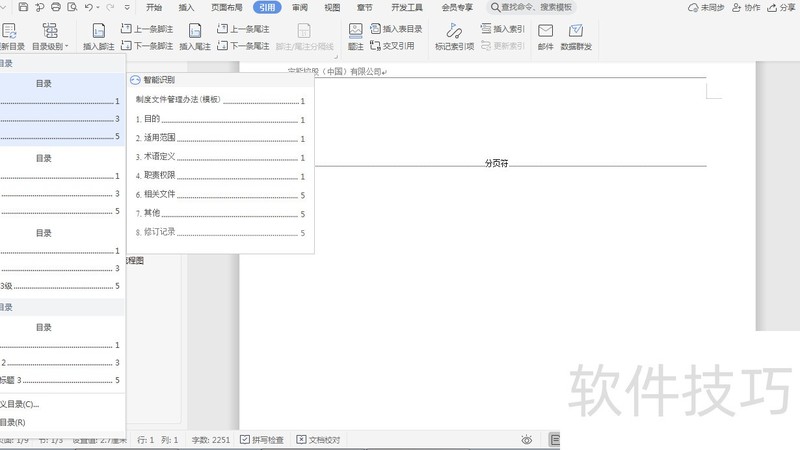
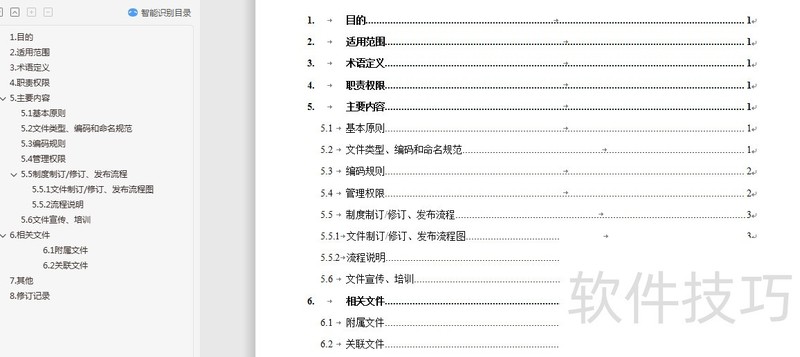
2.1 打开相应的Word文档;进入视图选项卡,点击其中的导航窗格功能,所示:视图—导航窗格。接着,点击导航窗格右侧的下拉箭头,根据个人使用习惯选择将窗格显示在页面的左侧或右侧,所示:选择靠左或靠右。设置完成后,文档左侧会显示出内容大纲的导航样式,便于浏览整体结构,:左侧目录样式。随后,逐一对文中的标题文字设置对应的目录级别,通常通过选中标题并指定为标题1标题2等实现,:设置文字目录级别。当所有标题的层级设置完毕,在文档首页光标定位至所需位置,进入引用选项卡,点击目录按钮,从弹出的样式库中选择一个符合需求的目录格式,可选样式包括简洁型和详细型,系统将自动生成对应目录。


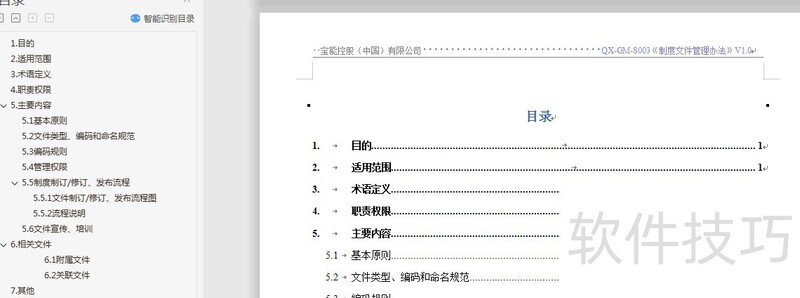
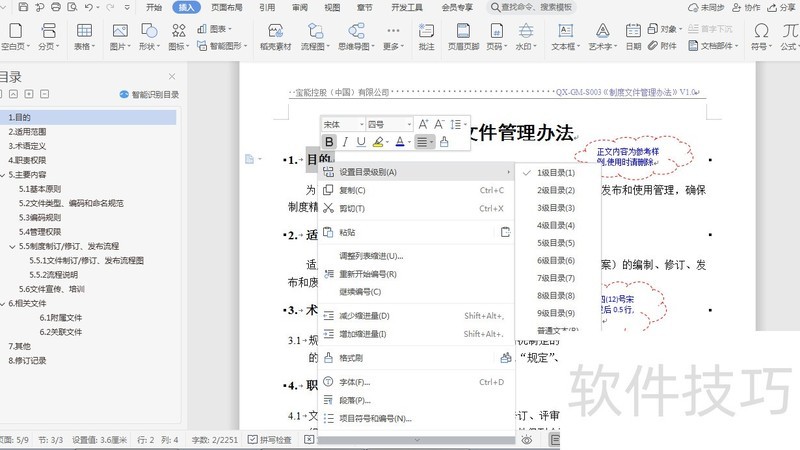
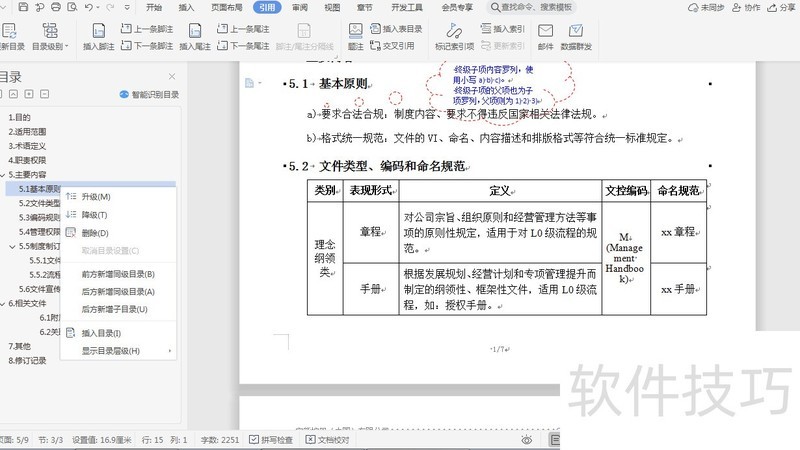
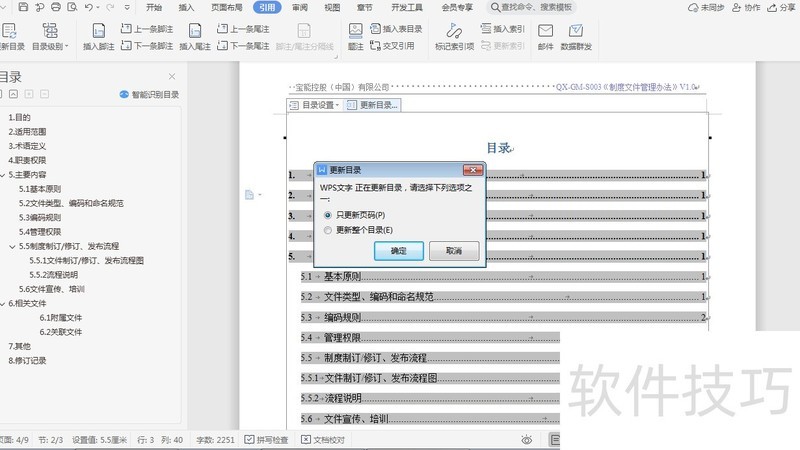
所示:插入目录后,可通过左侧导航栏调整目录级别,支持升级、降级、取消等操作。如需修改,可对已插入的目录进行级别调整。每次修改内容或层级后,点击目录即可弹出更新选项,支持仅更新页码或更新整个目录,请根据需要选择相应更新方式,确保目录与内容一致。