
操作步骤如下:
在Excel中填好表格内容,并为表格添加边框线条。
选中表格区域后,点击复制按钮或按下Ctrl+C键,将表格内容复制到剪贴板。
切换至CAD软件,依次点击编辑(E)→ 选择性粘贴(S),在弹出的窗口中选择AutoCAD 图元选项,确认后关闭对话框。随后在绘图区域适当位置单击鼠标左键,即可将Excel表格以矢量形式完整粘贴,操作基本完成。
将Excel表格粘贴后放大,常出现外边框线不齐、影响美观的问题。解决方法是:从右下角向左上角拖动,选中表格所有横线(避开文字),再使用移动命令,即可一次性对齐外边框线,使表格外观整齐规范。
若需修改表格中的文字,常会发现原有排版混乱。为避免此问题,可在编辑前先选中整个表格(含所有文字与边框),随后在命令行输入justifytext,或依次点击修改→对象→文字→对正,按提示选择所需的文字对齐方式。通过该操作,可实现类似Word或Excel中灵活且精准的文字对齐效果,使表格内容排列更整齐、美观,大幅提升文本编辑效率与视觉呈现质量,增强图纸的专业性与可读性。
在Excel中,按住Ctrl键并右键点击选择多个复选框,调出绘图工具,进入格式选项中的对齐功能,即可进行对齐设置。
按住Ctrl键,右键点击选中需对齐的复选框。
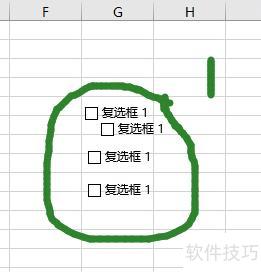
第二步,点击绘图工具,进入格式选项。
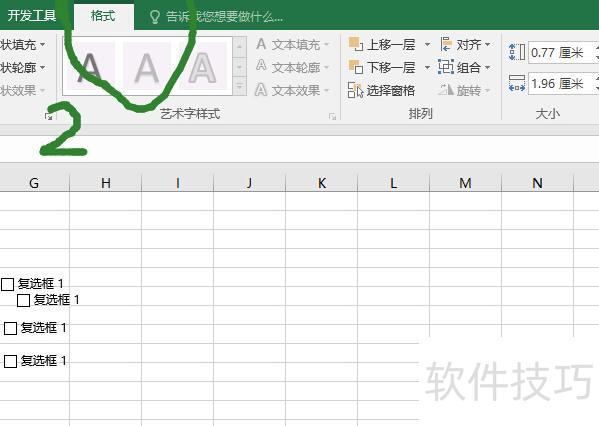
第三步:点击对齐,选择适合的对齐方式。
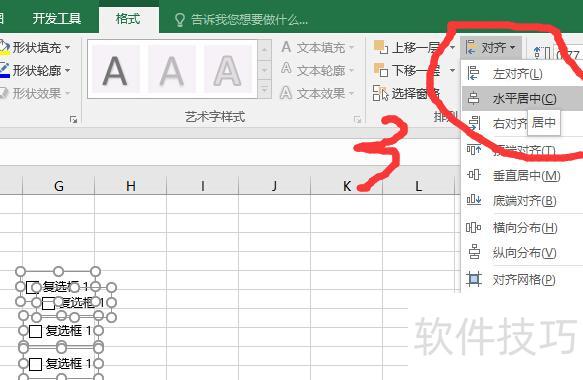
第四步:对齐后效果所示。
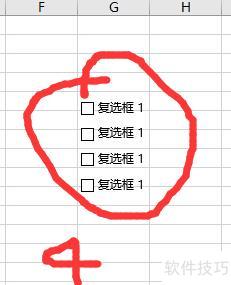
对齐后可将需整体移动的部分进行组合,便于实际操作使用。
本例以Office 2016版本为例进行说明。






















