
在Excel中,若想对输入的文字进行变形处理,可以通过文本框功能实现丰富的视觉效果。以下是具体的操作步骤。
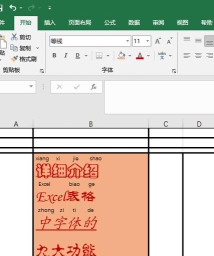
首先,打开需要编辑的工作表。为了制作变形文字,需借助文本框工具。点击插入选项卡,选择文本框中的横排文本框,然后在工作表中合适的位置绘制一个文本框。
接下来,在文本框内输入所需文字,例如以百字为例。字体和字号可根据个人喜好自定义设置,不影响后续操作。
完成文字输入后,会发现顶部菜单栏新增了一个名为格式的选项卡,这是专用于文本框的编辑面板。点击进入后,下方将显示一系列与文本框相关的功能命令。
在格式选项卡中,找到文本效果命令,点击其下拉按钮,在弹出的菜单中选择转换选项。此时,鼠标悬停在转换上,会立即出现多种预设的文字变形样式。
从这些样式中选择一种所需效果,本例中选择了倒梯形。应用后,文字即呈现出相应的变形形态。为进一步优化视觉效果,可将文本框设置为无填充颜色和无轮廓颜色,使文字更加突出。
此外,文本框周围会出现一个粉色的控制点,按住该点拖动,即可调整变形的角度和弧度,实现更精细的调节。
除了基本变形,还可实现类似Photoshop中文字沿路径排列的效果。方法同样是插入横排文本框,进入格式→文字效果→转换,然后选择一种路径样式,如上弯弧。
选定样式后,在文本框中输入内容,例如XXX股份有限公司,并同样设置文本框为无填充、无轮廓。输入完成后,单击工作表空白区域确认操作,即可看到文字沿着设定的弧线自然弯曲,达到理想的视觉效果。
选中图片后,双击图片或右键选择大小和属性,在弹出的面板中可设置高度和宽度的具体数值。其中,缩放高度和缩放宽度用于等比缩放,勾选锁定纵横比则能保持原始比例不变形。






















