
将多个Excel表格设为在桌面独立显示,只需通过Excel视图功能进行设置,具体步骤如下:
以桌面上两个Excel文件为例,先点击视图选项卡,然后在窗口功能区中选择全部重排即可。
此时会弹出重排窗口选项,提供水平并排、垂直并排、层叠等多种排列方式,各窗口共享Excel菜单栏,仅表格显示区域不同。
以水平排列为例,4月投递记录显示为黑色时,表示当前活动表格是4月投递记录,而5月投递记录呈灰色,处于非活动状态。
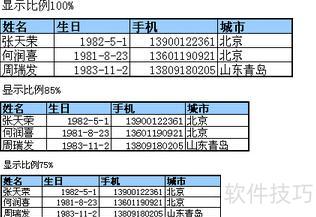
选择适宜的显示比例。
中文字体多采用宋体,但在默认100%显示比例下视觉效果不佳。相比之下,85%的比例更为舒适,观感更佳。75%的尺寸稍小,适合处理大量数据或文字密集的文档。将显示比例调整为85%,只需在100%状态下按住Ctrl键并向上滚动鼠标滚轮一次即可轻松完成。而75%则需手动输入设定。若比例低于75%,字体容易出现变形,影响阅读体验,因此不建议使用更小的比例。合理选择显示比例有助于提升文档的可读性与美观度。
Excel工作表保存后,显示比例随之保存,确保阅读者与你的查看效果一致。
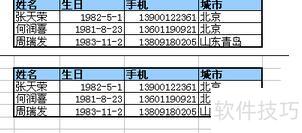
背景网格线的保留与去除。
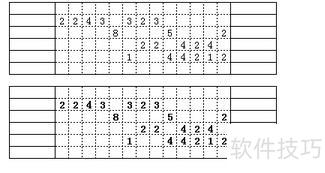
Excel默认显示灰色网格线,这些线条会显著影响整体视觉效果。所示,同一张表格在开启与关闭网格线时呈现截然不同的观感:开启时,突出数据属性,强调其为一张以数据为核心的表格;而关闭后,视觉重心转向表内文字内容,弱化了表格的结构感。因此,若工作表以数据展示为主,建议保留网格线以增强条理性;若以文字说明为主,则宜取消网格线,使页面更简洁、重点更突出,提升阅读体验与美观度。
在工具→选项→视图中取消网格线虽可行,但受阅读者设置影响。更稳妥的方法是全选单元格(Ctrl+A)并填充白色背景,确保显示效果一致。
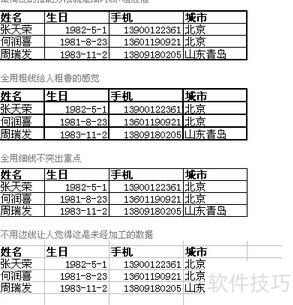
3. 调整线宽至合适大小。
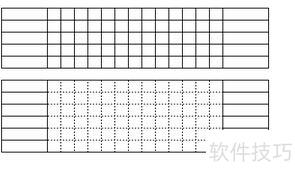
表格线的粗细会显著影响阅读者的心理感受,合理搭配粗细线条至关重要。推荐采用细内线搭配粗外框的方式,操作简单,只需在工具栏中两次点击边框设置即可完成。若全部使用粗线,显得过于强势,给人粗鲁之感;若全用细线,则难以凸显表格结构;完全去除边线又会让人感觉数据未经整理。此外,当小单元格密集排列时,实线容易干扰视线,此时可将内部线条改为虚线,以提升整体可读性与视觉舒适度。
适度使用粗体,避免过度。
表头应使用粗体,这是基本规范。表格内的数据通常不宜加粗,避免主次不分。但在数据较少时,可适当使用粗体以突出重点。需注意,粗体不可过度使用,若一屏内容大面积为粗体,将影响阅读体验,应从读者角度出发合理控制使用范围。
为标题单元格填充背景颜色。
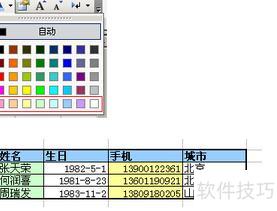
毫无疑问,单元格背景色按钮最下方一排颜色专为设置背景而设计(中红框所示)。我习惯将横向表头设为淡蓝色,纵向表头用浅绿色,普通单元格保持白色,特殊单元格(如自动计算区域)则采用浅黄色(见下图),通过不同颜色清晰区分各类单元格功能,提升表格可读性与使用效率。
尽量减少单元格合并使用。
合并单元格存在两个主要问题:一是在已合并的单元格前后插入新行时,新增行的单元格不会自动合并,造成格式不统一;二是部分情况下无法在合并后的单元格中粘贴数据,影响操作效率。因此,在设计用于收集数据的表格时,建议尽量避免使用单元格合并功能,以确保表格结构清晰、操作顺畅。
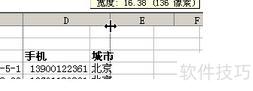
若想获得更宽的格子,很多人会合并单元格,但实际上只需拖动单元格的列标题即可轻松调整大小,操作简单且效果直观。
7.标注的方法。
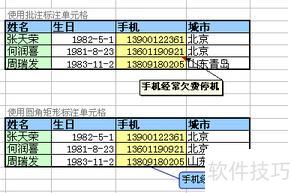
标注单元格有两种方式:一是右键插入批注,编辑后再次右击即可显示,操作简便但样式不可自定义;二是手动绘制图形,我偏好使用圆角矩形,设置浅色背景并搭配同色系的深色边框,美观且可个性化定制,灵活性更高。
在Excel中制作界面式表格需统一背景色,建议采用渐变效果以提升视觉美感;字体颜色应与背景协调;添加图标并配以说明文字;整体配色保持同一色系,确保风格统一美观。
第一步:将表格整体设为浅灰色填充。
在Excel中制作界面式表格需设置统一背景色。
将图标行填充为白色,插入文本框并设置渐变色,输入文字,字体设为华文彩云。
渐变色比单色更美观,字体样式需与背景色调协调统一。
第三步:通过复制粘贴或插入方式添加图标(可在网络或网络图片搜索图标获取丰富素材),确定首尾图标位置后,利用图片工具中的顶端对齐和横向分布功能,使所有图标整齐排列。
第四步:添加图标下方的文字说明,插入文本框并输入内容,设置字体样式后取消边框,最后按第三步的方法将文字对齐。
第五步(可选):在开发工具中插入框架并设为立体样式。
第六步:在上方添加深蓝色画轴。
表格整体应统一色系,上方画轴可采用渐变色,中间部分用浅色增强图形立体感。
第七步:配置超链接及鼠标悬停时的提示文字
右键插入超链接,选择本文档中的表格,设置屏幕提示文字即可。
至此,界面制作全部完成。






















