
Excel中交换两列位置的方法如下
使用联想E460笔记本,搭载Windows 10系统,运行Excel电子表格v1.0.9进行操作。
选中区域后,按住Shift键,将鼠标移至红色方框处,待指针变为移动图标即可操作。
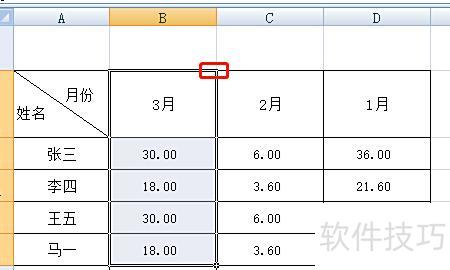
用鼠标左键将第二列内容拖到E列的空白单元格中。
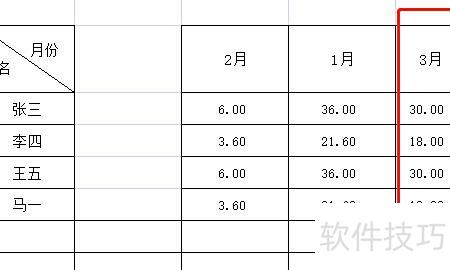
将D列内容拖动到B列。
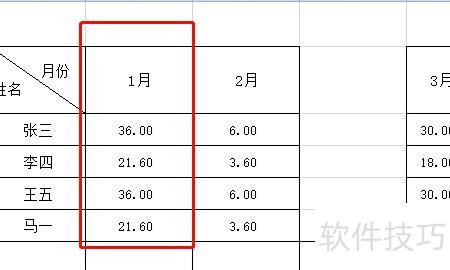
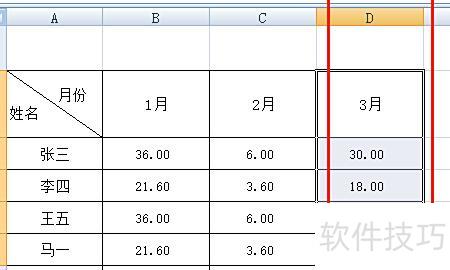
将3月内容拖回D列,操作完成。
excel的特点
Excel具备强大的图表处理能力,能便捷地将工作表中的数据转化为专业图表。其支持条形图、柱形图、折线图、散点图、股价图等多种图表类型,并提供复合图表与三维图表选项。每种类型还配有多种自动套用格式,用户可依据需求选择最合适的图表形式直观展示数据,提升信息表达的清晰度与专业性。
Excel在数据处理方面十分便捷,日常工作中常需交换两行或两列数据。虽然可用复制粘贴完成,但效率较低。实际上,Excel提供了一种更高效的操作方法实现行列互换,接下来将介绍具体操作步骤,帮助提升工作效率,节省时间,使数据调整更加流畅顺畅。
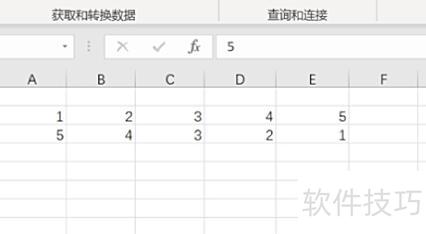
首先打开Excel文件,导入待处理的数据。所示,示例中包含两行数据信息。
用鼠标选中需互换的两行数据中的任意一行,所示。
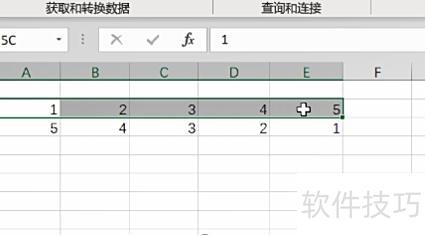
将鼠标移至选中区域边缘,鼠标指针会变为十字箭头形状,中红圈所示。
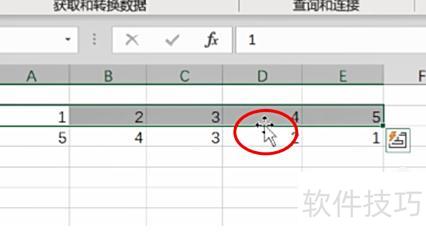
此时按住shift键,将鼠标移至下一行下方,注意观察行数据下方出现的类似工字形的标记(红色圆圈所示)。
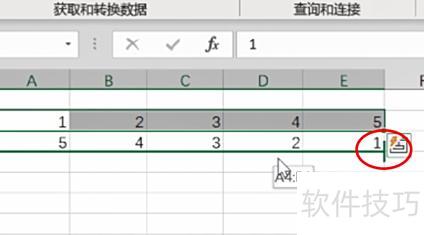
松开鼠标和shift键后,两行数据已成功交换。
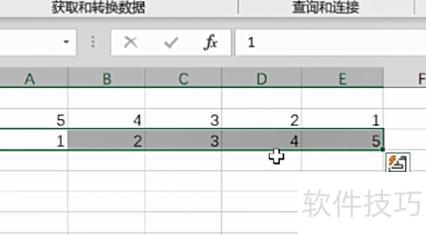
掌握相邻两行内容互换后,同样方法也可用于实现相邻两列内容的交换。
工具:Microsoft Office 2007
方法如下:
交换两行相邻位置
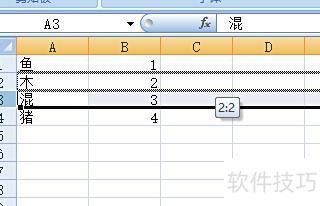
选中需交换的一行,按住Shift键,左键点击该行下方黑色选框,向上拖至上一行上方后松开鼠标即可。
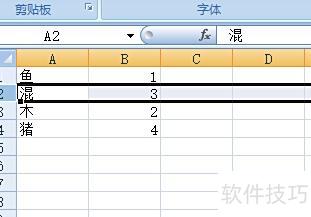
上下两行位置互换,所示。
交行中不相连的两行位置
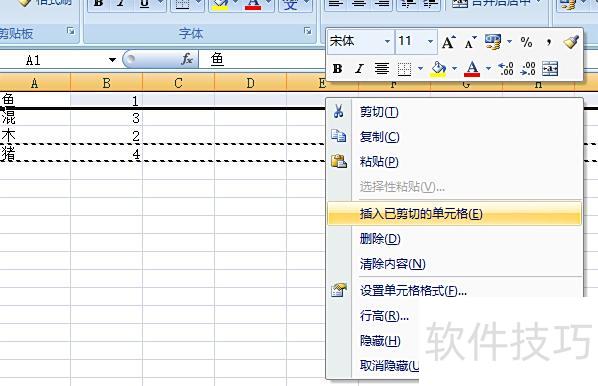
选中某行,按Ctrl+X剪切,再选目标行,右键点击并选择插入已剪切的单元格即可完成交换。
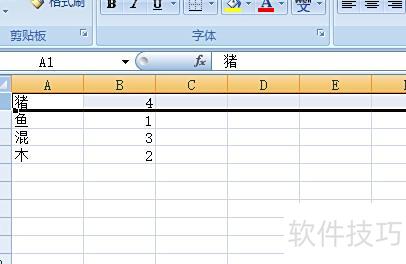
如上图所示,通过相同操作,将目标行剪切并移至原行位置,即可完成行位置的交换。
两种方法本质相通,仅操作繁简有别。






















