
在使用 Excel 录入数据后,常常需要将内容打印出来。有时根据实际需求,只需打印文档中的奇数页。此时,就需要对打印设置进行相应调整。那么,如何在 Excel 中实现仅打印奇数页?以下是具体的操作方法,供参考。
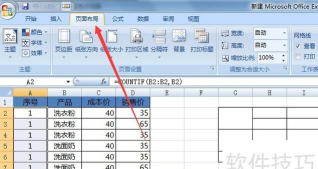
首先,在 Excel 表格中完成数据录入后,点击左上角的文件菜单,选择页面设置,从而打开页面设置对话框。接着,进入页面选项卡,并点击其中的选项按钮,系统会弹出打印机属性设置窗口。在此窗口中,切换至完成选项卡,勾选双面打印功能,通过这一设置可间接影响打印顺序,为后续操作做好准备。
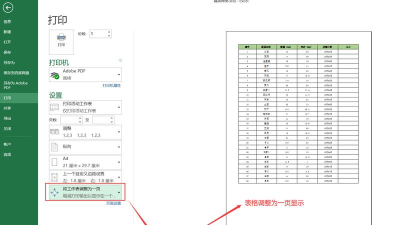
此外,还有一种更为直接的设置方式:点击文件菜单中的打印选项,进入打印设置界面。在该界面中,可以进一步调整打印范围和顺序。以 Excel 2007 为例,具体操作步骤如下:
首先打开需要打印的工作表,点击打印预览功能进入预览界面。在预览界面中,点击打印按钮,进入打印内容设置窗口。随后,点击属性按钮,系统将弹出属性对话框。在该对话框中,找到并点击其他功能选项。
进入其他功能界面后,查找打印顺序设置项。点击其右侧的下拉箭头,在弹出的选项中选择打印奇数页。若需打印偶数页,也可选择对应选项。设置完成后,依次点击确定按钮,返回主界面并执行打印操作即可。
通过上述步骤,便可轻松实现仅打印奇数页的需求,提升打印效率,满足不同场景下的输出要求。






















