
以Excel 2016为例,选择编辑→填充→序列,设置等差序列,下拉时即可自动按序填充数字。
步骤:
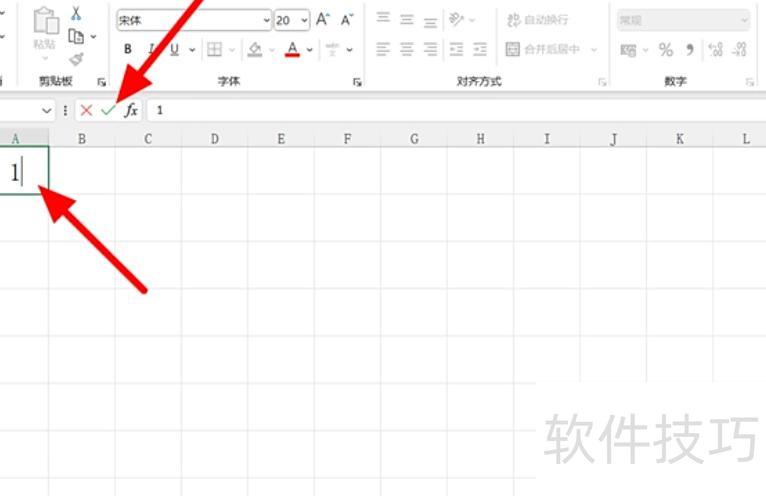
打开Excel2016,于首个单元格内输入数字1。
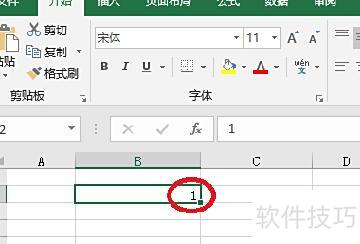
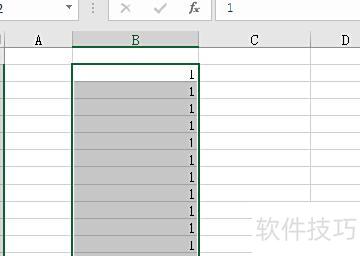
按住单元格右下角的+号向下拖动,填充内容均为1。
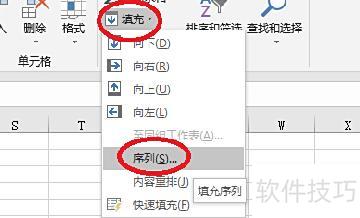
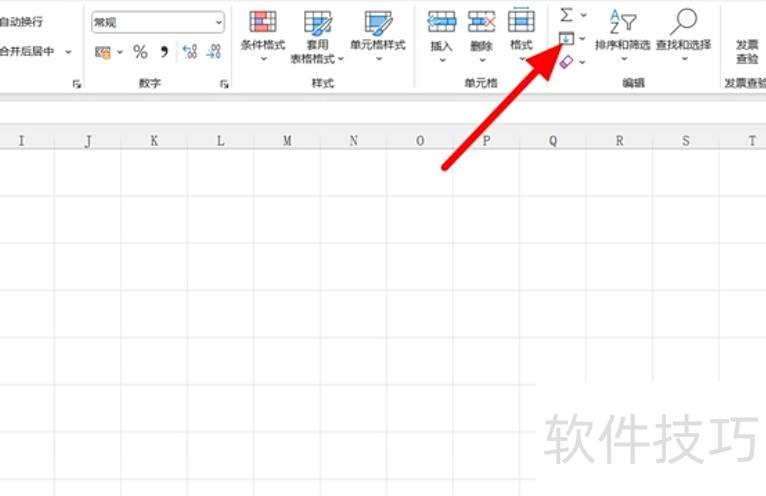
在编辑选项卡中点击填充,选择序列。
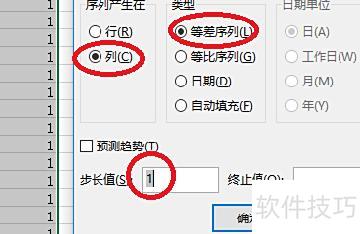
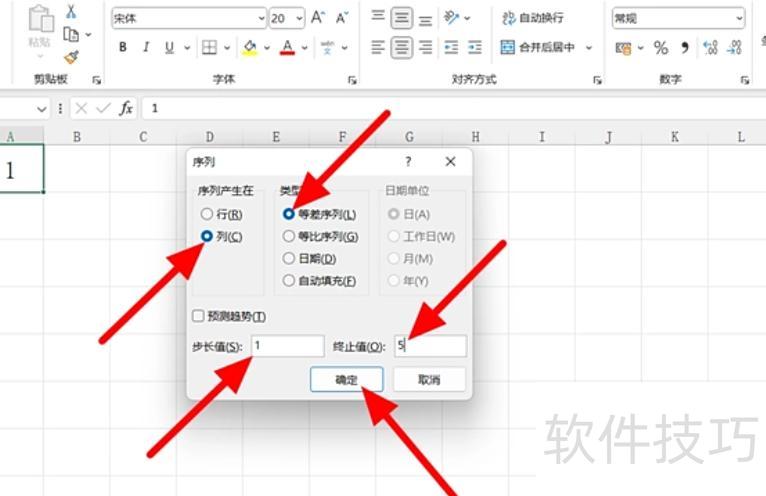
在列中选择等差序列,设置步长为1生成序列。
确定整列已变为递增的等差数列。
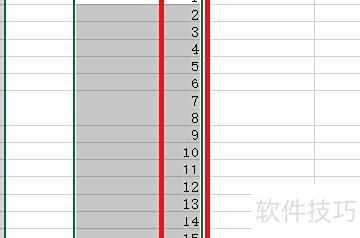
设置后,继续下拉拖动即可自动生成递增的等差数列。
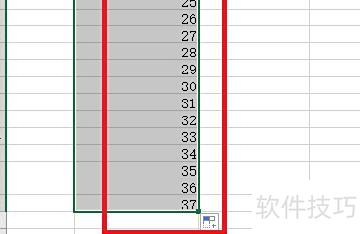
调整步长值可改变数值递增量。
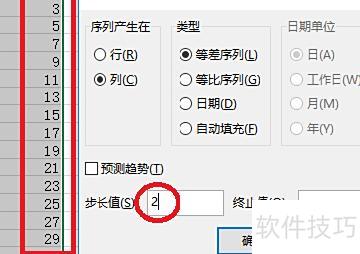
表格序号依次向下填充的方法如下:
使用ThinkBook 16p笔记本,搭载Windows 11系统,运行Excel 2026版本2211进行操作。
在表格中,先输入起始数字1,然后将鼠标移至单元格右下角,光标会变为黑色加号。
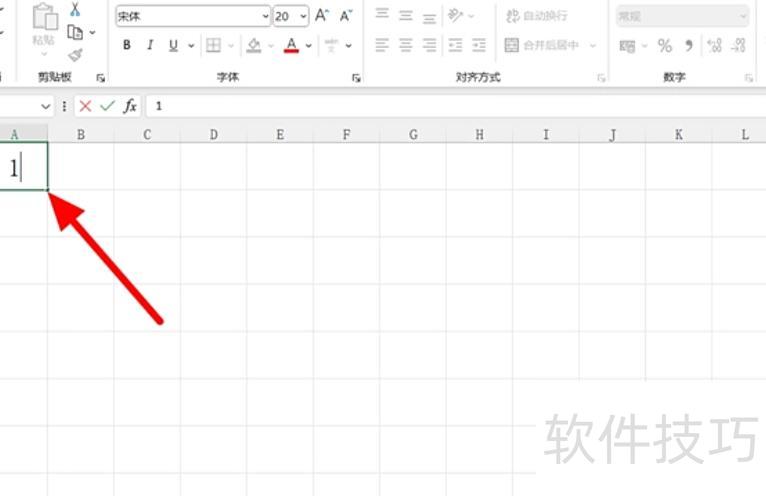
按住鼠标左键向下拖动至目标位置后松开即可。
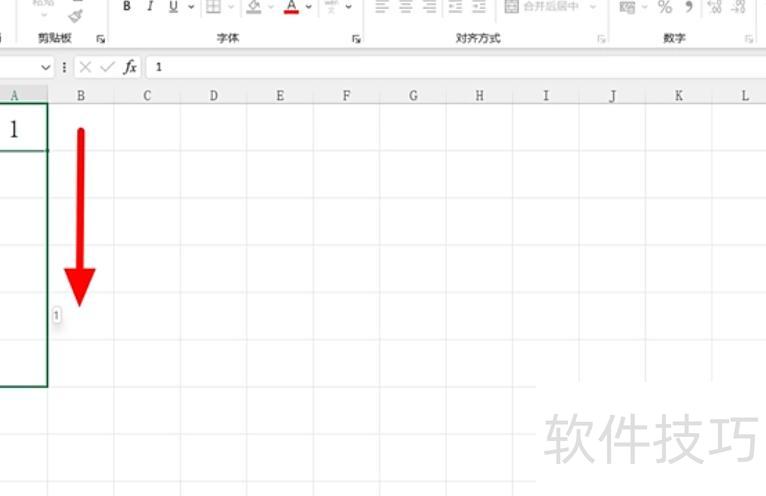
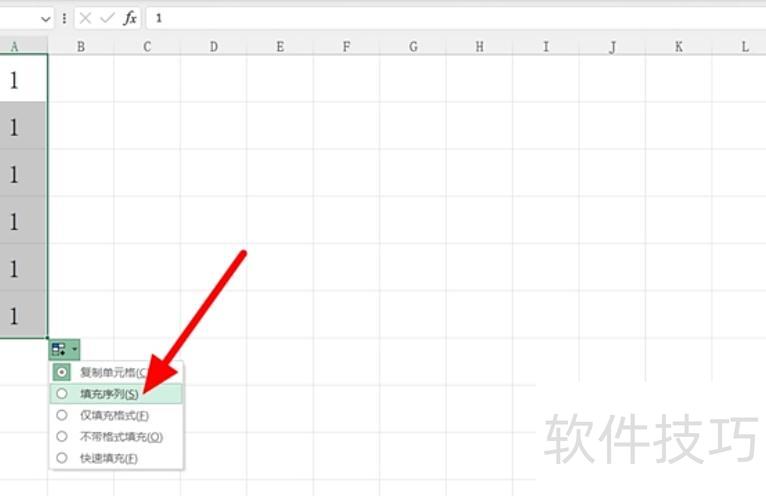
此时显示数字1,点击右下角的自动填充功能。
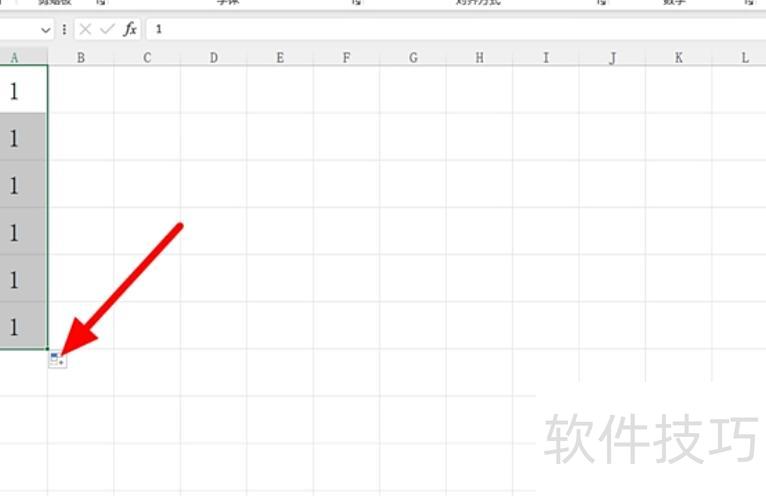
下拉时点击填写序列,即可成功生成数字序号。
在表格中输入数字1,确认后点击勾选按钮。
在开始菜单中选择并点击序列选项。
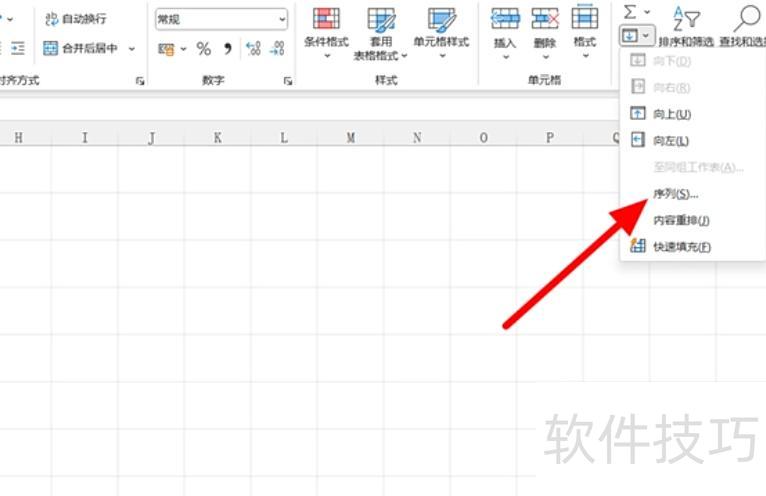
下拉选项出现后,再次点击序列。
在序列界面中,勾选列选项(若需按行填充则选行),选择等差序列,步长设为1,终止值设为5,点击确定即可完成设置。
在Excel中进行下拉排序,只需定位目标单元格,点击右侧出现的下拉箭头,选择升序或降序即可。接下来,我将逐步演示具体操作方法。
电脑型号为联想拯救者刃7000K,操作系统为Windows 10,使用Excel 2026版本。
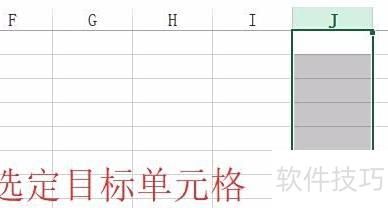
在Excel中选中需要设置下拉菜单的单元格。
在数据选项卡中选择数据验证菜单,点击后弹出数据验证对话框。
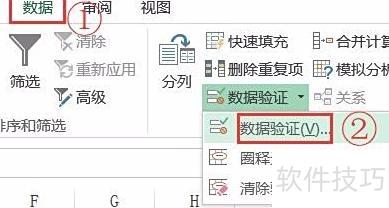
在数据验证对话框的来源处手动输入下拉菜单的各项内容。

返回Excel,选中目标单元格,右侧将显示下拉箭头,点击即可进行排序操作,轻松实现下拉排序功能。
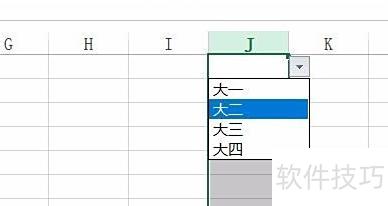
以上便是Excel下拉排序的全部操作步骤,学会的小伙伴赶快动手试试吧!






















