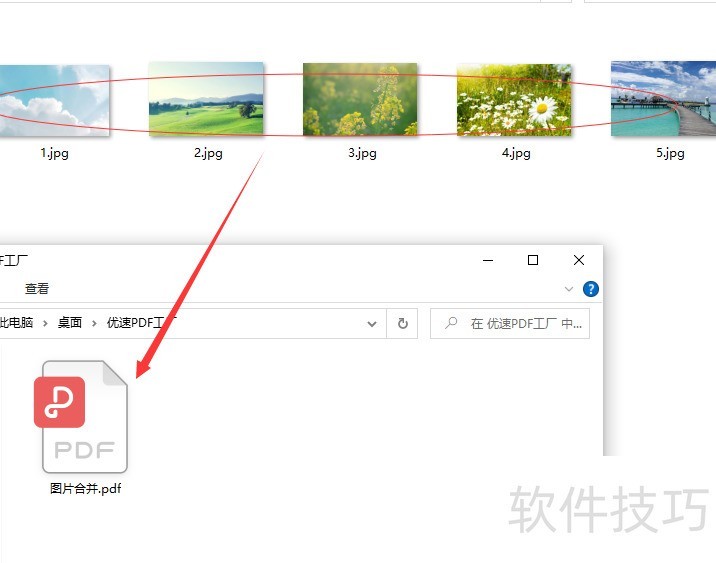
如何将多张图片合并为一个PDF文件?我们通常知道Word和PPT文档可以轻松另存为PDF格式,并在日常办公中频繁使用这一功能。但当需要把若干图片整合成一个PDF时,很多人可能会感到困扰。由于工作需要,我经常要处理此类任务。过去,我习惯将图片逐一粘贴到Word文档中,再将其另存为PDF。然而,当图片尺寸较大时,生成的PDF页面布局混乱,清晰度差,效果很不理想。为了提升效率与输出质量,我开始寻找更优方案。经过多次尝试和网络搜索,终于发现了一种直接将图片批量合成PDF的方法。该方法操作简便,转换速度快,生成的PDF文件不仅体积适中,而且画质清晰、排版整齐,极大提升了工作效率和文件的专业性。
相信不少朋友对此方法充满好奇,接下来我将分享一个实用的办公技巧,只需四个简单步骤,教你如何在一分钟内将多张图片合成为一份PDF文件,操作便捷,高效实用,一起来看看具体操作吧。
优速PDF工厂是必备的电脑工具。
图片转PDF步骤:选图→排序→合并→保存。
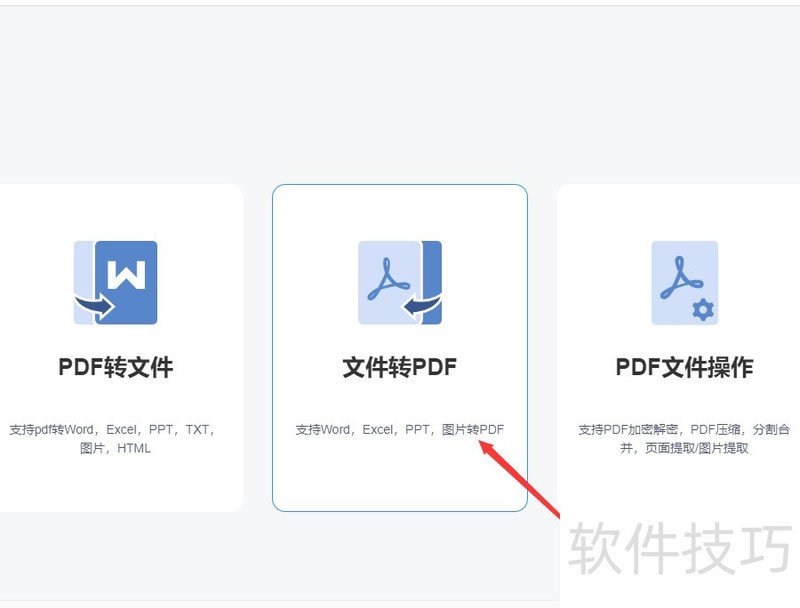
首先在电脑上下载并安装优速PDF工厂软件,启动后进入首页,点击选项,进入下一页继续操作。
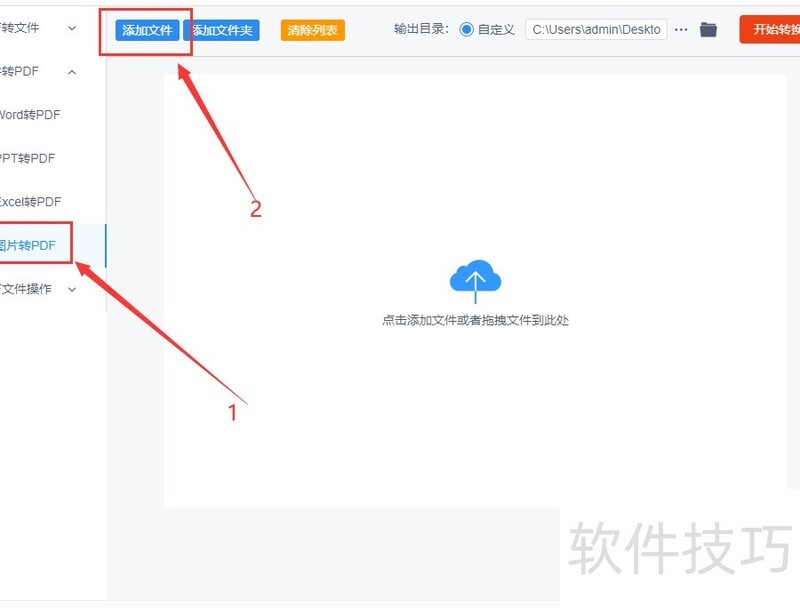
第二步:在左侧菜单选择,点击,将需合并的图片导入软件。
第三步:所示,选择是将所有图片合并为一个PDF,输入文件名称,设置输出目录,用于保存生成的PDF文件。
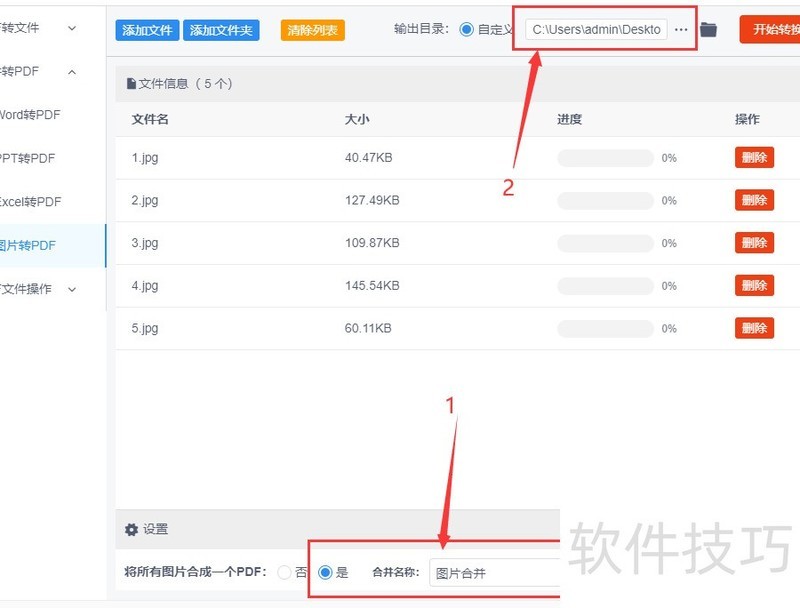
第四步,点击软件右上角红色按钮启动程序,处理完毕后将自动打开输出文件夹,合并后的PDF文件即保存在此处。
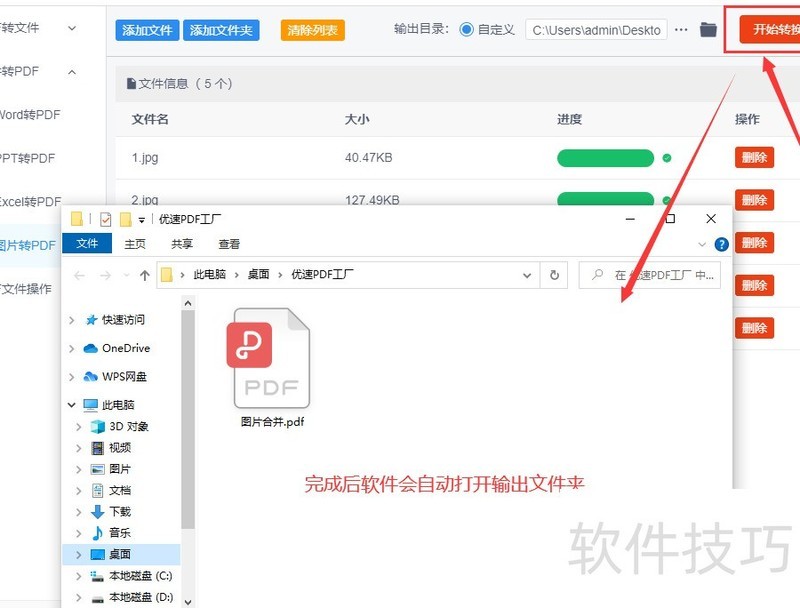
第五步结果显示,软件已成功将五张图片合并为一个PDF文件。