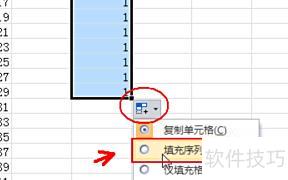
在电脑上打开Excel,于首个单元格输入数字1,将鼠标移至该单元格右下角的小方点,按住左键向下拖动。若显示均为1,点击右下角出现的图标,选择填充序列即可生成123456的递增数列;或在拖动时按住Ctrl键,也可直接生成连续序号。

演示设备为华为MateBook X,系统为Windows 10,使用Excel 2026应用程序进行操作。
本教程基于Windows 10系统与Excel 2026软件制作。
电脑上打开Excel文件。
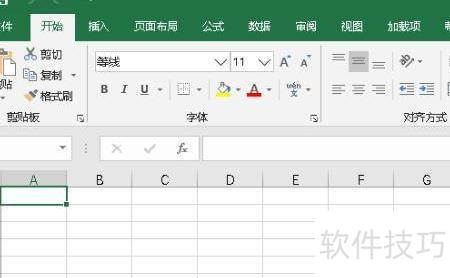
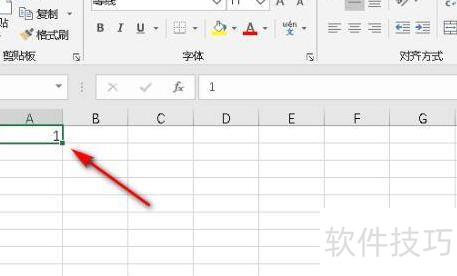
在首个单元格输入1,点击单元格右下角小点并向下拖动即可。
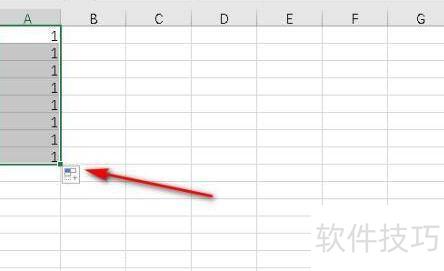
下拉后若全为1,点击右下角图标。
选择填充的序列
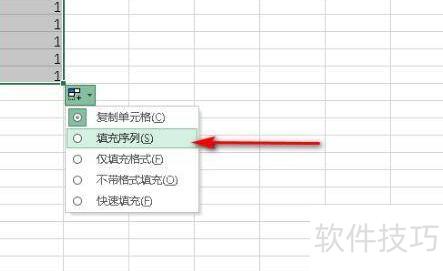
选择填充序列后,数字将自动变为123456。
首先选中包含数字1及非数值文字的单元格区域,作为需要替换数字的目标范围。
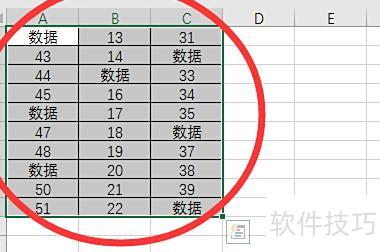
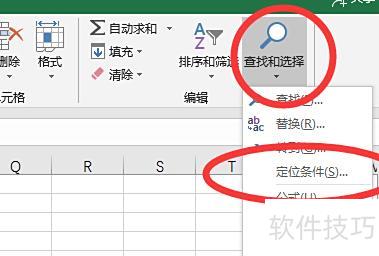
选中后,点击开始选项卡中查找和选择下的定位条件。
点击常量,仅勾选数字项,取消其余选项,然后点击确定。
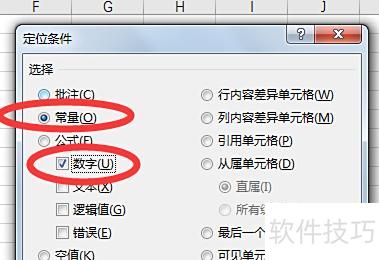
可快速定位所选区域内所有包含数字的单元格。
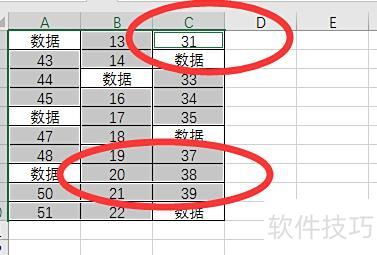
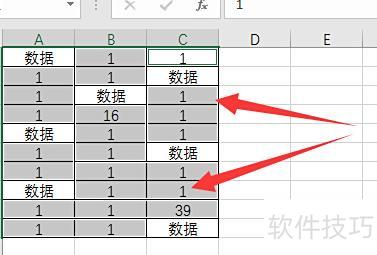
此时按数字1后回车,表格将自动跳转至下一单元格,重复输入1并回车,直至完成全部输入。
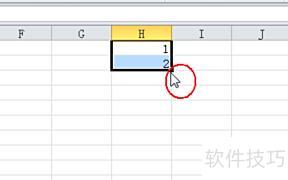
在H1单元格输入1,H2单元格输入2,然后同时选中这两个单元格。将鼠标移至选区右下角,待光标变为黑色十字后向下拖动,即可自动生成从1开始的连续自然数序列。
在H1单元格输入数字1,点击开始选项卡右侧的填充功能,弹出设置窗口后选择列和等差序列,在终止值后的输入框中填入100,即可快速生成从1到100的连续数字序列,适用于需要大量有序数字填充的场景。
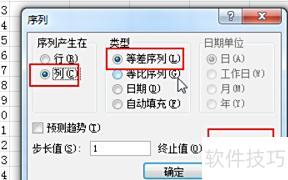
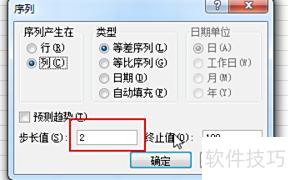
我们可以利用填充功能快速生成等差或等比数列。以生成100以内奇数为例,先在首个单元格输入1,打开填充对话框,选择列方向填充,设定步长为2,终止值为100,确认后即可自动生成1、3、5……直至99的奇数序列。
有时在首个单元格输入1后直接下拉,结果全为1。此时右下角会出现填充选项,点击该按钮,选择填充序列即可实现递增排列。