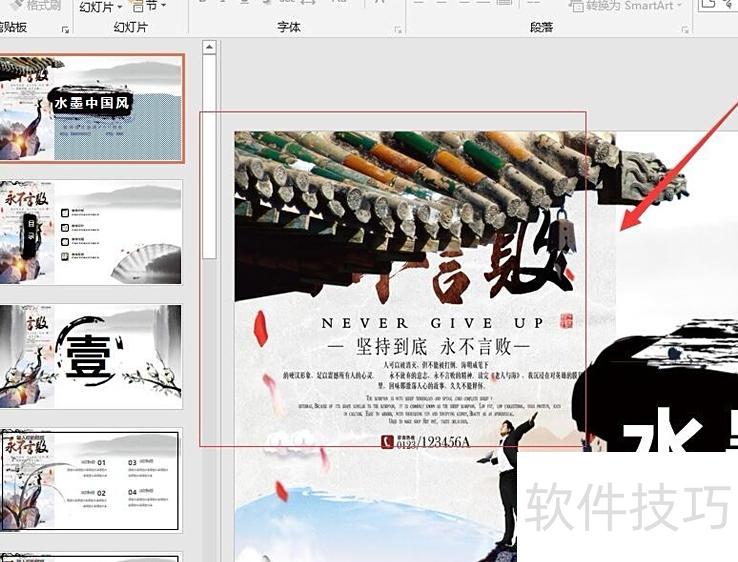
1
新建页面后,在空白处点击鼠标右键,下拉菜单中会出现设置背景格式选项。

2
点击设置背景格式,打开相应对话框,可见填充、图片更正、图片颜色和艺术效果四个选项,本次操作需选择其中的填充选项进行设置。
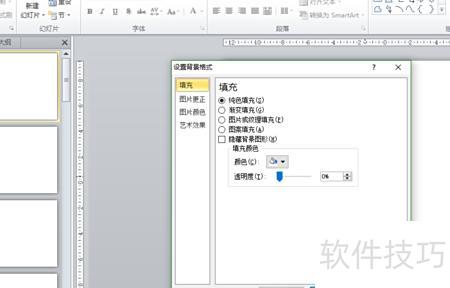
3
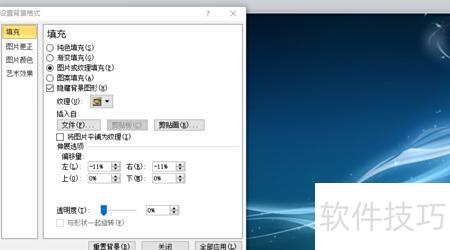
默认选中纯色填充,请切换至图片或纹理填充,并勾选隐藏背景图形选项。
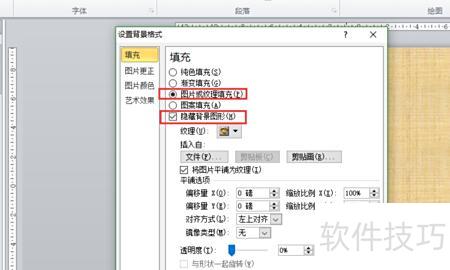
4
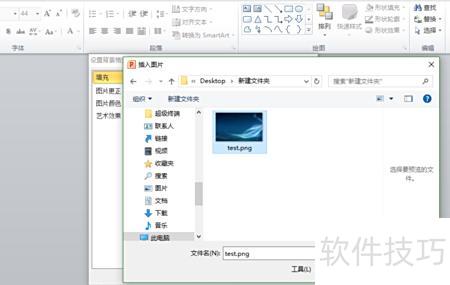
点击文件打开图片选择对话框,进入目标文件夹并选中需插入的图片。
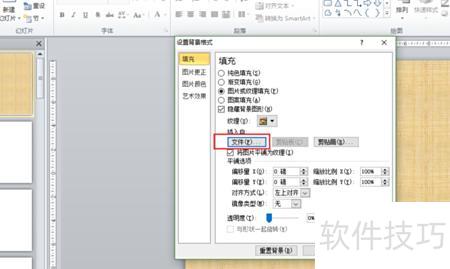
5
点击插入即可将图片添加到PPT页面。注意根据幻灯片尺寸调整图片比例,确保适配页面,避免图像变形,保持整体美观协调。
6
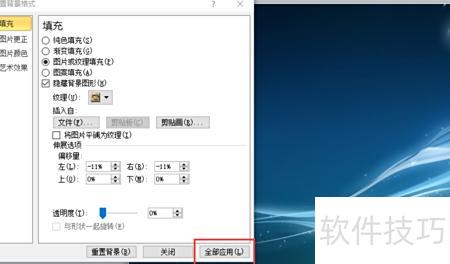
此操作仅在当前页面添加图片背景,若需应用于所有页面,点击下方全部应用按钮即可完成。
如下:
设备型号:戴尔灵越7400笔记本
操作系统:Windows 10
使用PPT2010进行软件操作
首先打开需要更换背景的PPT文件。
然后在菜单视图中选择幻灯片模板选项。
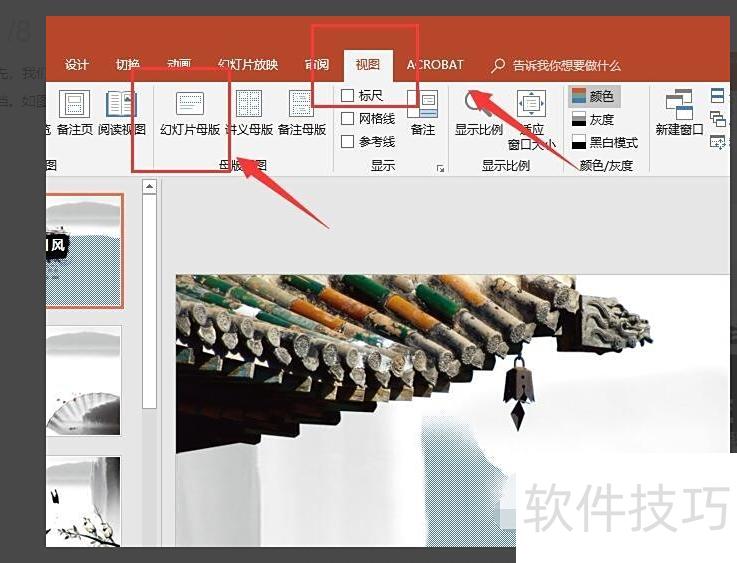
进入模板编辑页面,定位需更改的背景图片。
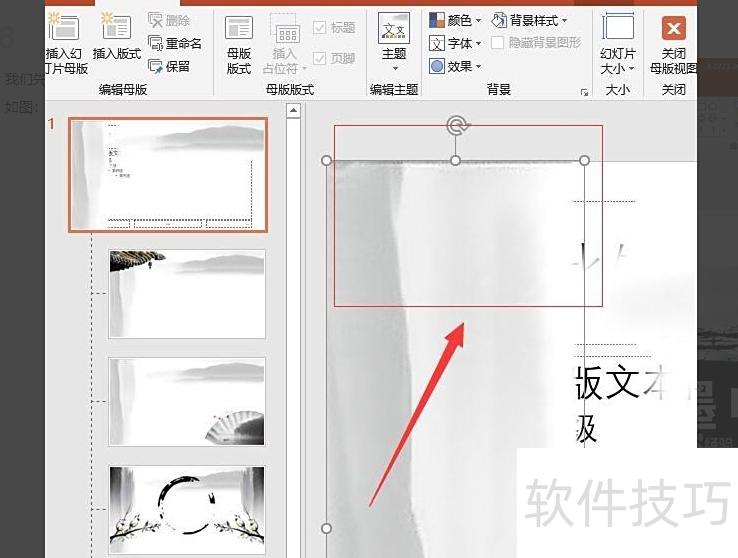
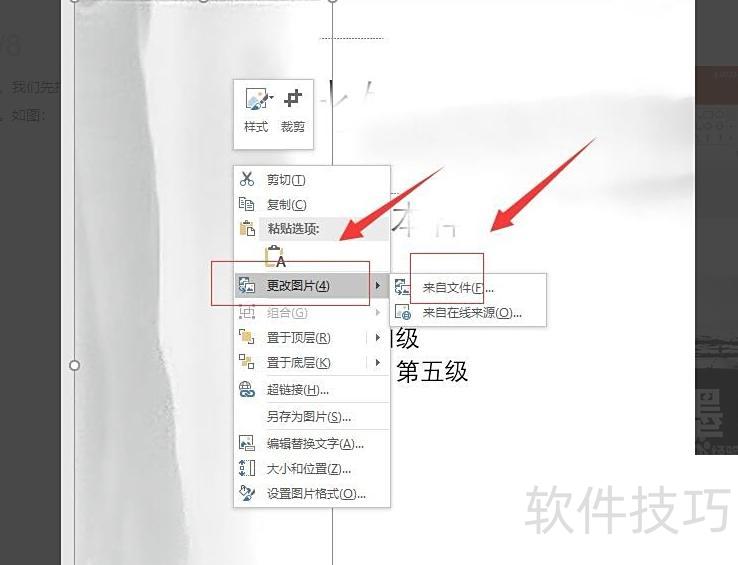
选中背景图,右键选择更换图片—来自文件即可。
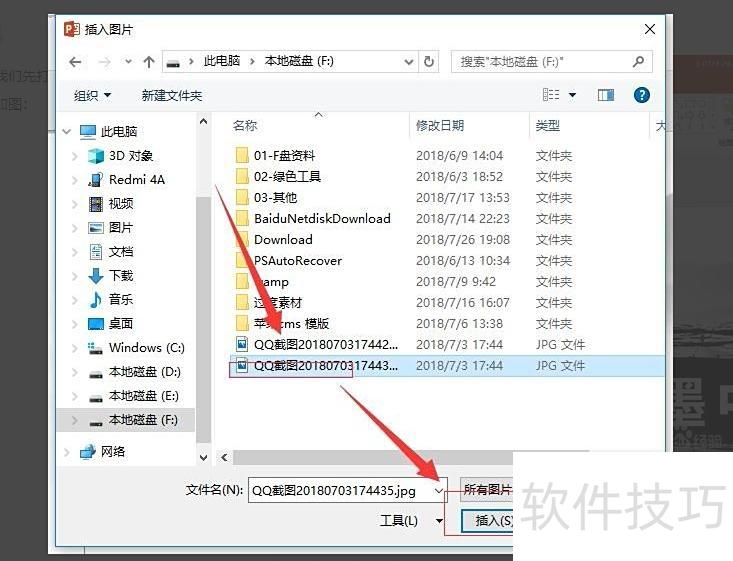
选择目标图片,点击底部插入按钮即可完成替换。
等待系统完成插入操作,即可看到图片更换成功,所有采用相同母板的背景将同步更新。
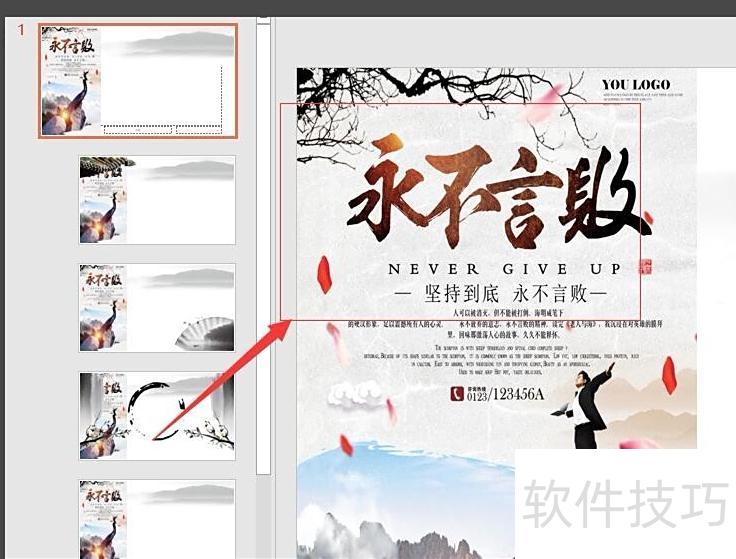
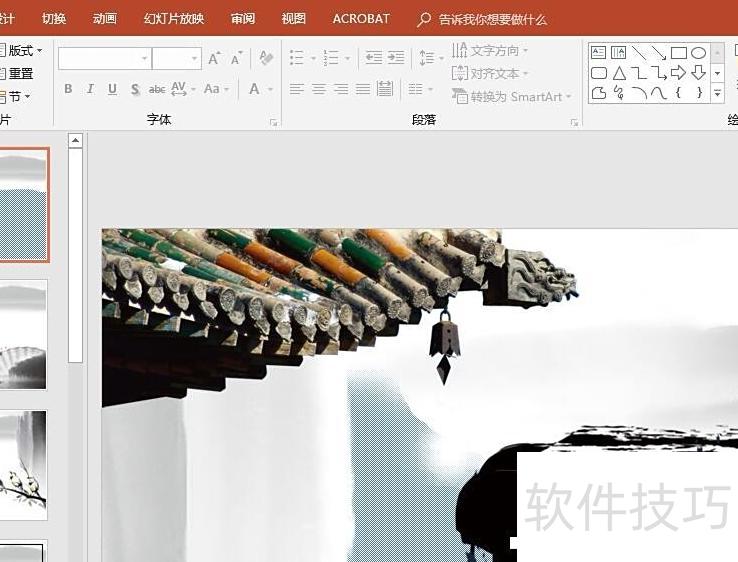
返回PPT查看背景图时,发现所有幻灯片已自动更新为新设置的背景。