前两日分享了标签与通知的制作技巧,今日带来邮件合并制作工资条的方法,更有排版紧凑的妙招,助你为老板节省纸张,如此贴心,不加薪还等谁?

常规邮件合并制作工资条时,每页仅显示一张,造成纸张浪费。为节约用纸,可结合邮件合并与插入记录功能,实现多条工资信息紧凑排版于同一页,提升打印效率,降低耗材成本,更符合企业环保与经济需求。
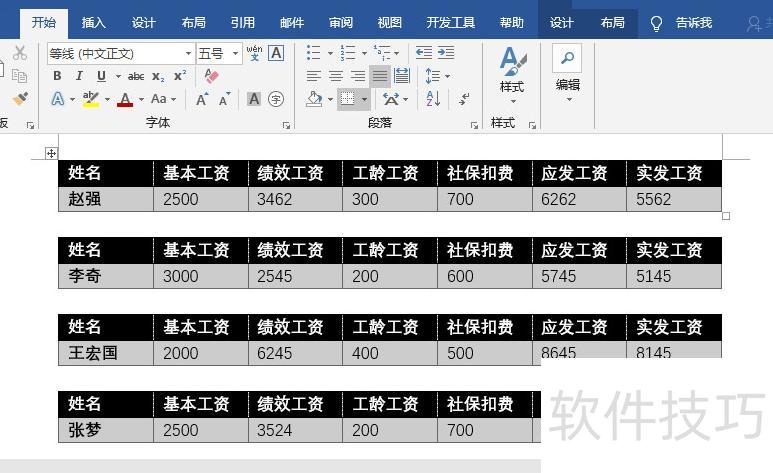
所示,今日案例展示了Word中的工资条效果:每条数据完整,条与条之间仅隔一行空白,便于裁剪且节省纸张。
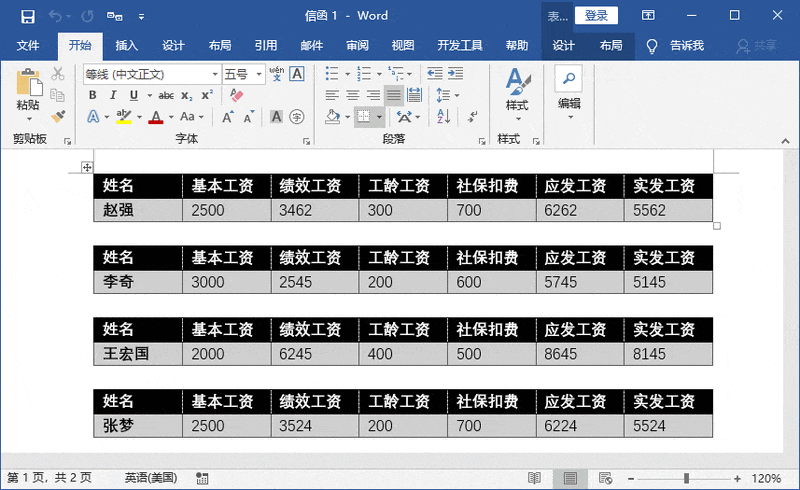
第一步:在Excel中整理好工资条所需的数据信息。
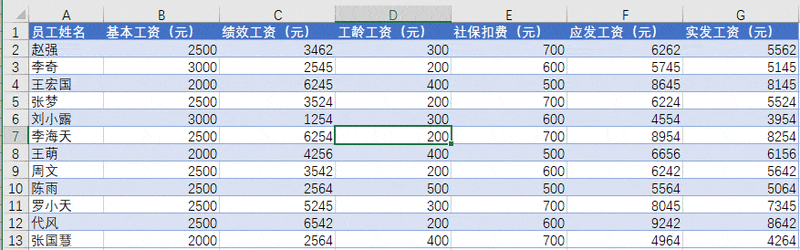
第二步:在Word中设计一个美观的工资条表格,填入所需表头内容,接着点击选项卡中的,选择功能。
温馨提示:若无Excel数据,可选择键入新列表,手动输入工资条所需信息。
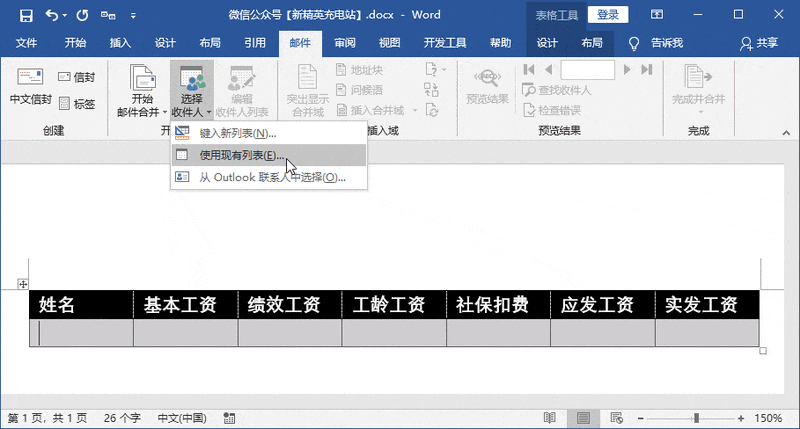
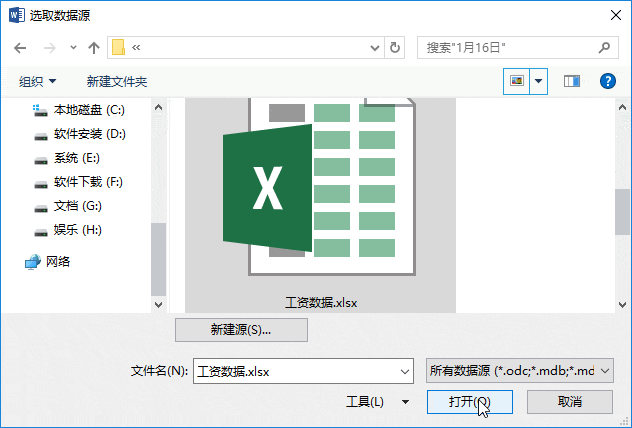
第三步:选取包含工资条数据的工作簿。
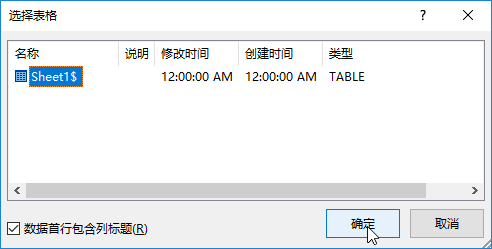
第四步:选定包含工资条数据的工作表。
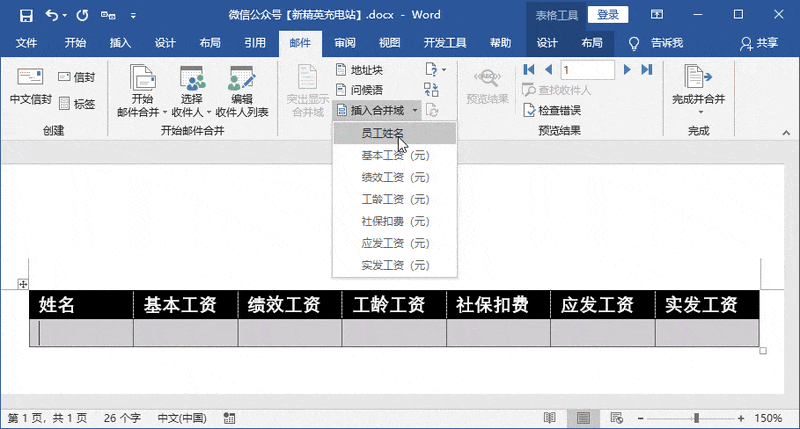
第五步:将光标置于下方的单元格,插入员工姓名域,依此方法依次插入、等其他域。
第六步:复制表格并粘贴至填满一页Word文档,每张表格之间需空出一行。
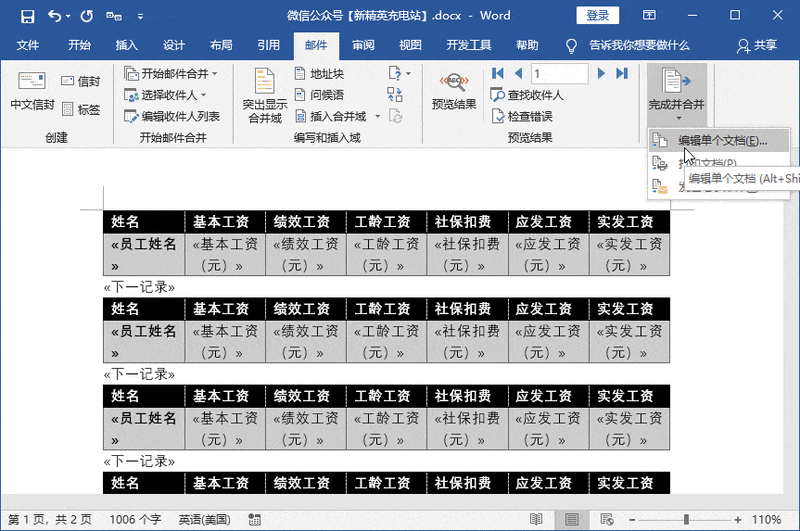
第七步:将光标置于第一张表与第二张表之间的空行,点击选项卡中的按钮。依此方法,在每两张表格间的空行均插入标记。
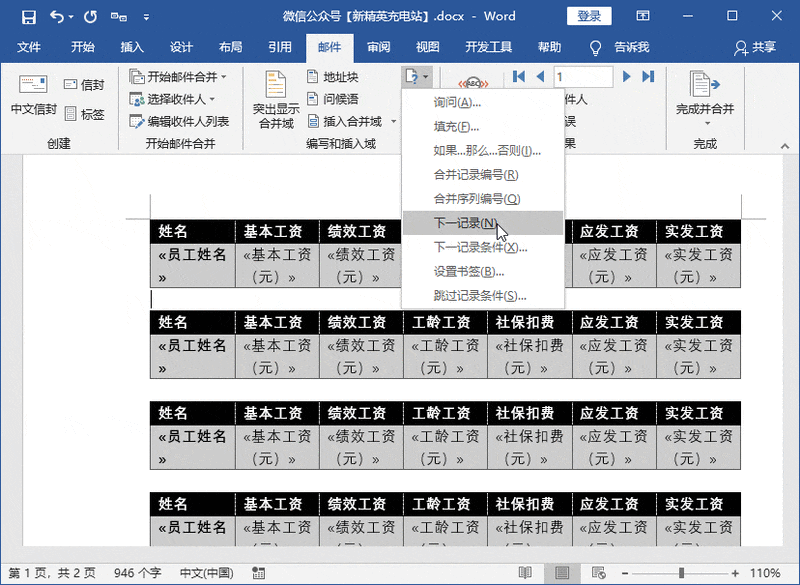
第8步:标记添加完毕后,点击编辑单个文档开始批量生成工资条,所示。
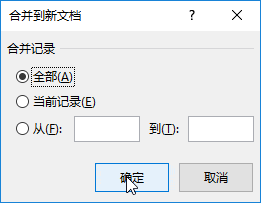
第九步:选择合并全部记录,将Excel中所有数据生成工资条。
此时工资条已生成,效果所示,打印后裁剪,即可发放给相应员工。