
Excel安装后,为提升运行效率,许多不常用的加载项默认处于禁用状态,如分析工具库。在制作直方图前,需先启用该加载项。启用后,在数据选项卡中将出现数据分析功能,这是进行直方图快速绘制的前提条件。确保加载项正确添加,才能顺利使用相关统计分析工具,提高数据处理效率,简化图表生成流程。
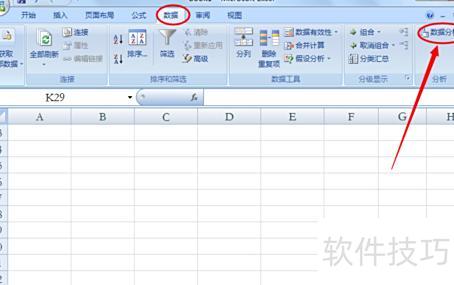
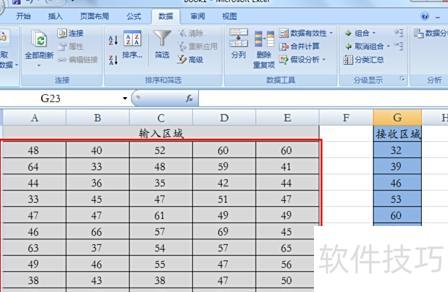
将样本数据填入输入区域,分类间距填入接受区域,即:输入区域对应样本值,接受区域对应分类间隔。
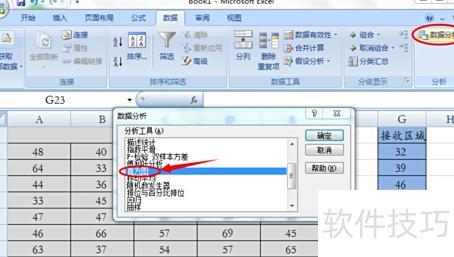
点击数据分析,在工具菜单中选择直方图功能。
4. 输入区域选已输入的样本值,接受区域选已设定的分类间距。
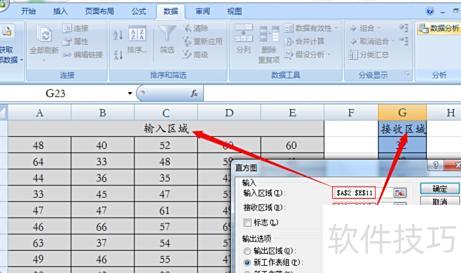
直方图提供三种输出方式:选定区域、新工作表和新工作簿。为更清晰地呈现图表效果,便于阅读,本例选择将结果输出至新工作表中。
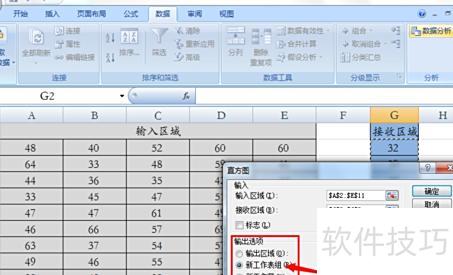
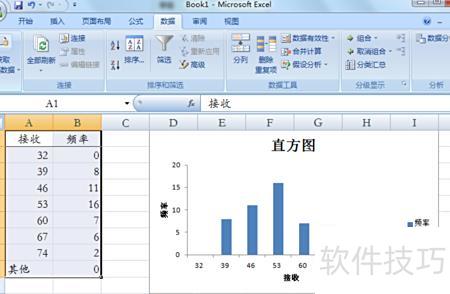
6. 勾选图标输出后点击确定,系统将根据样本数据自动生成直方图,仅需简单几步即可完成全部制作过程。
三种方法:
绘图法:点击绘图工具栏的直线工具,在目标位置绘制直线;若不满意,右键选择编辑顶点调整位置,或选择设置自选图形格式修改线条粗细。
选择字母ab后,点击插入/域,在域代码框中输入相应指令。
输入eq x?to(ab),注意eq与x之间有空格,删除原框中的等号,ab上方添加横线。
3、公式编辑器:点击插入/对象,选择Microsoft Equation 3.0,在打开的对话框中选取底线和顶线模板,随后输入相应字母即可完成操作。






















