扫描枪是一种输入设备,主要用于录入数字信息。
只需几步即可将条码扫描至Excel表格中。
将扫描枪通过SCSI、USB或EPP接口与电脑连接。
若接口未自动识别,需下载并安装对应驱动程序。
完成操作后,打开Excel,选中目标单元格,点击条码扫描即可输入。
在Excel选项中可设置按Enter键后的行为,决定操作完成后光标移至下一行、右一列或保持原位。
将Excel表格导入条码软件,调用数据批量生成条码,具体操作步骤可参考相关教程。
可先将所有条码数据以文本格式逐个录入Excel,按竖列存放于独立单元格中。
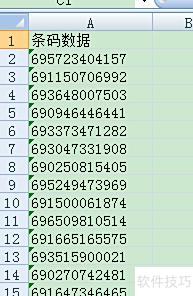
打开条形码软件,查看数字转条形码的具体操作步骤。
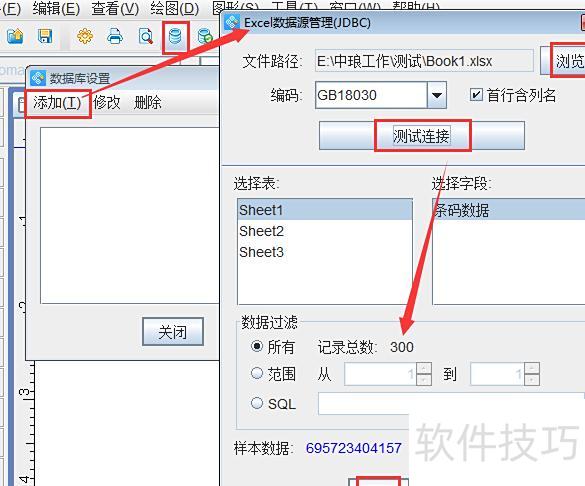
首先打开条形码软件,设置所需纸张尺寸。接着点击菜单栏中的数据库设置,选择添加并选中Excel数据源。在弹出窗口中点击浏览,选取包含条码信息的Excel文件,随后点击测试连接。确认下方显示的记录总数无误后,点击添加按钮,即可完成数据导入操作。整个过程简便快捷,确保数据准确读取。
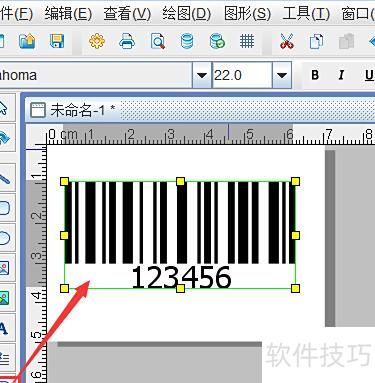
二、插入条形码 选择软件左侧行工具栏的条形码按钮,在画布上绘制所需条码样式。
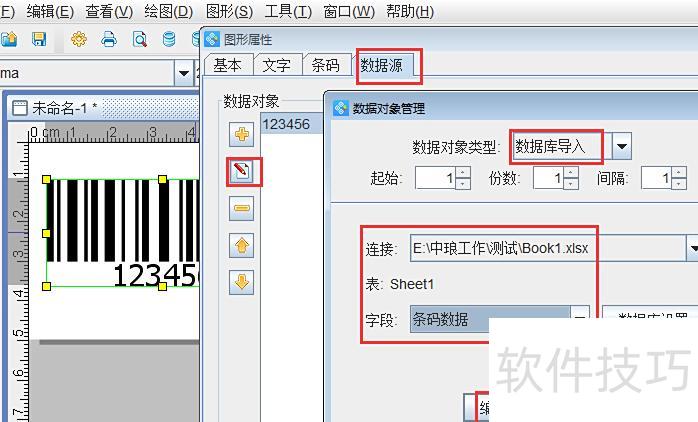
绘制条形码后,双击进入图形属性-数据源,点击左侧修改按钮,选择数据库导入,核对连接数据源和字段名称是否准确,确认无误后,点击编辑并确定完成设置。
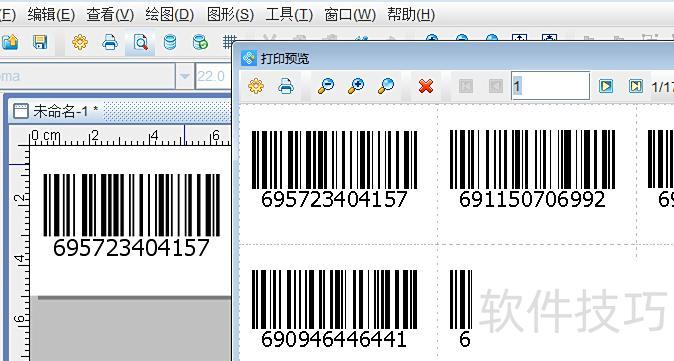
设置好首个条形码数据后,Excel中的所有数字即自动转为条形码,可点击打印预览翻页查看生成效果。
无需软件,仅用字体即可实现。
第一步

第二步:访问字体网站选择字体

下载字体文件,解压后完成安装
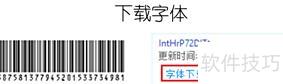
第四步:解压文件,将后缀为ttf、ttc或fon的字体文件复制到指定文件夹中。

第五步:重新启动Excel程序

第六步:选中字体后,输入下方数字,条形码即自动生成。
为防止其他电脑出现异常,请先选中条形码,执行相应操作,随后处理,确保条形码正确转换。
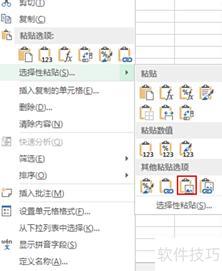
批量转换条形码为图片的方法
[方法]录制宏
将Excel中的操作过程像拍摄DV一样录制下来,以后重复执行时无需手动操作,只需运行宏即可自动完成。
网络搜索录制宏获取详细方法
请选择图片中红框标注的链接,网络经验内容可能不够完整。
附红框网址:

所示