在Excel中,为表格添加阴影是常用技巧。具体如何操作?以下是详细的添加阴影教程,供各位参考学习,帮助你轻松掌握这一实用功能。
第一步:选中单元格,按下CTRL+1,打开单元格格式设置对话框。
第二步:选择填充选项卡,单击填充效果按钮,打开填充效果对话框。
第三步:选双色,颜色一为白色,颜色二为浅灰,以呈现阴影效果。
第四步:选择角部辐射底纹样式,并在变形区设定相应辐射角度。
如下图:
小编始终专注于分享实用技巧,帮助大家高效解决问题。但需明白,每个人遇到的情况各不相同,在参考小编操作的同时,更应结合自身实际,积极思考、灵活变通,做到举一反三,才能不断提升能力,成长为真正的达人。接下来,就由小编为大家详细介绍Excel中如何设置形状的阴影效果。
先打开一个工作样表作为示例。
插入标准形状后,右键点击该形状,选择设置形状格式,进入后可进行效果选项的调整。
预设包含外部、内部及透视三种常规阴影类型。
可点击颜色选项从调色板中选择阴影颜色,现有配色已足够实用,无需寻找更复杂的色彩。
透明度建议设为50-60,过深影响阅读,过浅则不易察觉。
阴影大小按形状比例设定,而阴影中的大小是阴影自身的尺寸,二者不可混淆。
模糊值越大,阴影颜色越淡,扩散效果越明显。
暂且写到这里,感谢大家的阅读与支持。祝您生活愉快!更多实用经验分享敬请关注,遇到问题可随时联系小编咨询,图片不清晰请点击放大查看。
打开Excel文件,点击菜单中的,从下拉列表中选择合适的样式,替换默认文字,输入每天学习,每天进步即可完成设置。

将鼠标移至菜单,点击下的选项,随着鼠标滑动,所选文本的阴影样式将实时变化。
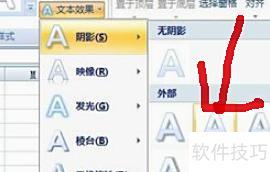
鼠标左键点击→→,随着鼠标移动,所选文本的字体形状将随阴影效果实时变化。
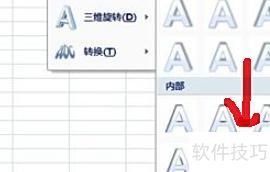
鼠标左键点击→→,随着鼠标滑动,所选文本的字体形状将随阴影效果动态变化。