
来源:Word联盟,
大家在日常办理业务时,常需填写各类表格,其中经常出现特殊符号,尤以方框内打钩或打叉最为常见。这些符号该如何输入?还不了解的朋友们快来看看!本文汇总了多种在方框中添加对钩和叉的有效方法,操作简单,总有一款适合你,助你轻松应对各种表格填写需求。
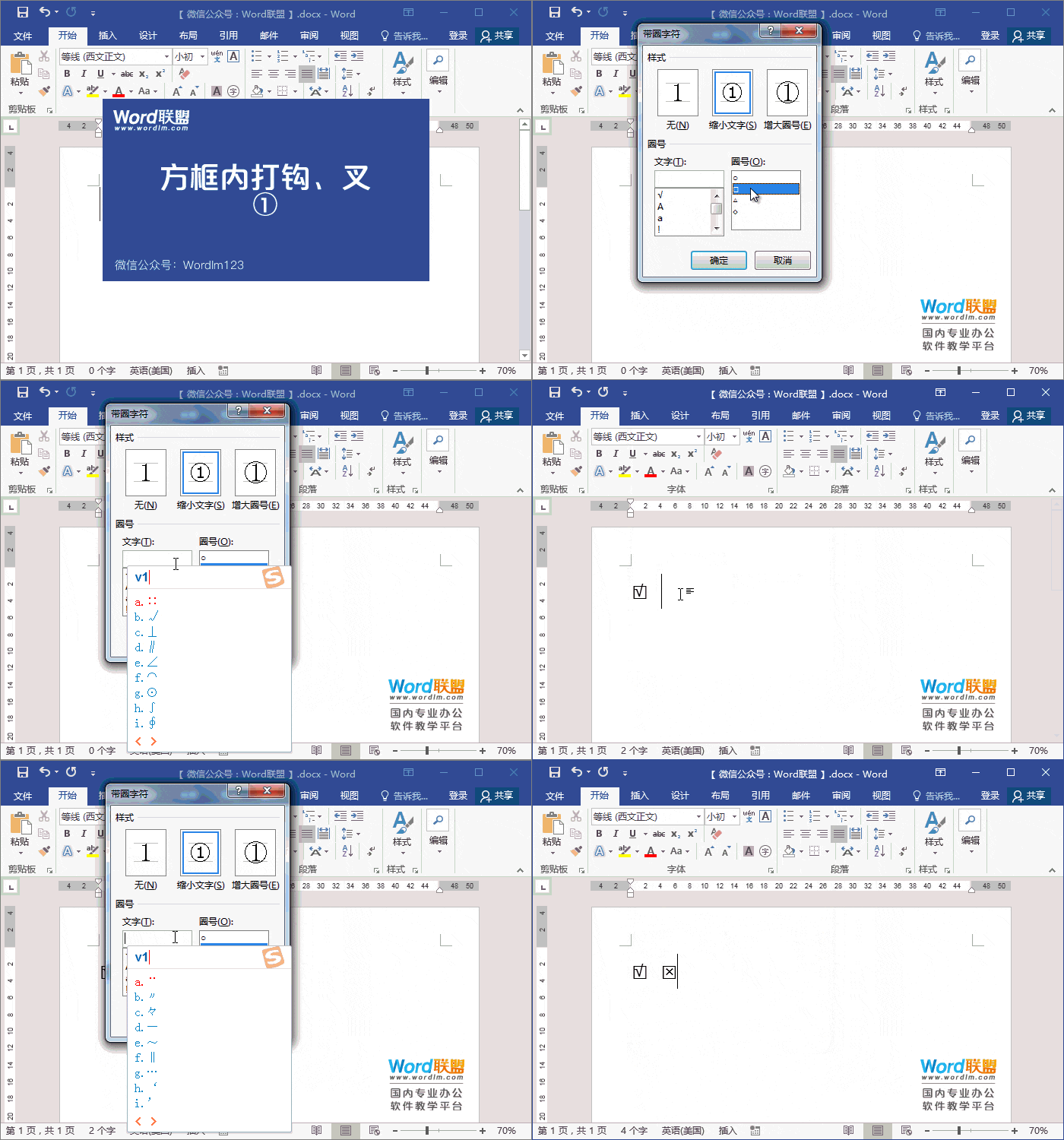
在Word中可使用带圈字符功能输入对钩与叉叉,也可通过输入法先按「V」再按「1」,翻页查找所需符号。
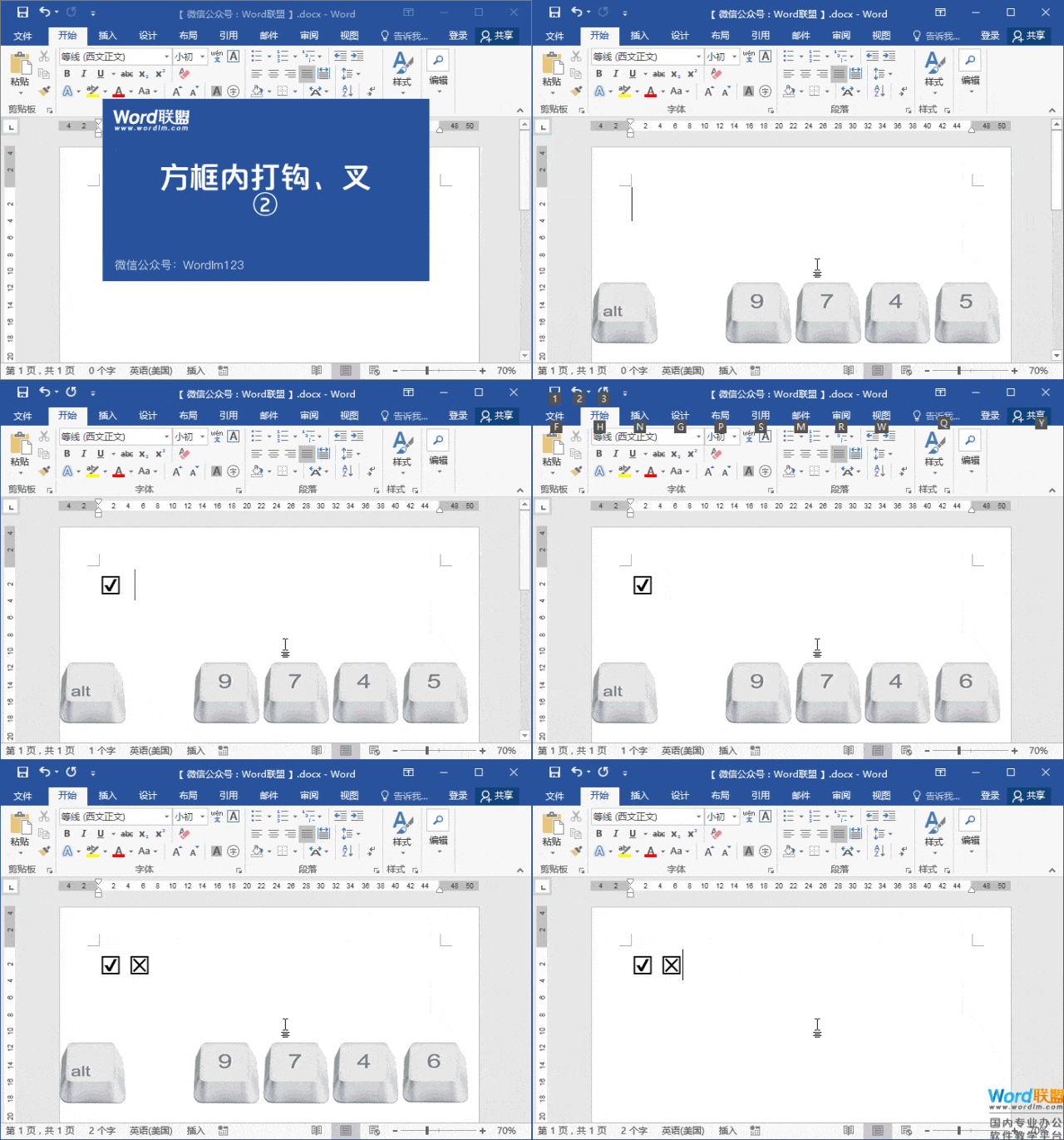
许多人可能不知道这个快捷键技巧:按住「ALT」键不放,在小键盘上输入「9745」后松开,即可显示方框内打钩的符号;同样方法输入「9746」,则会出现方框内打叉的符号。
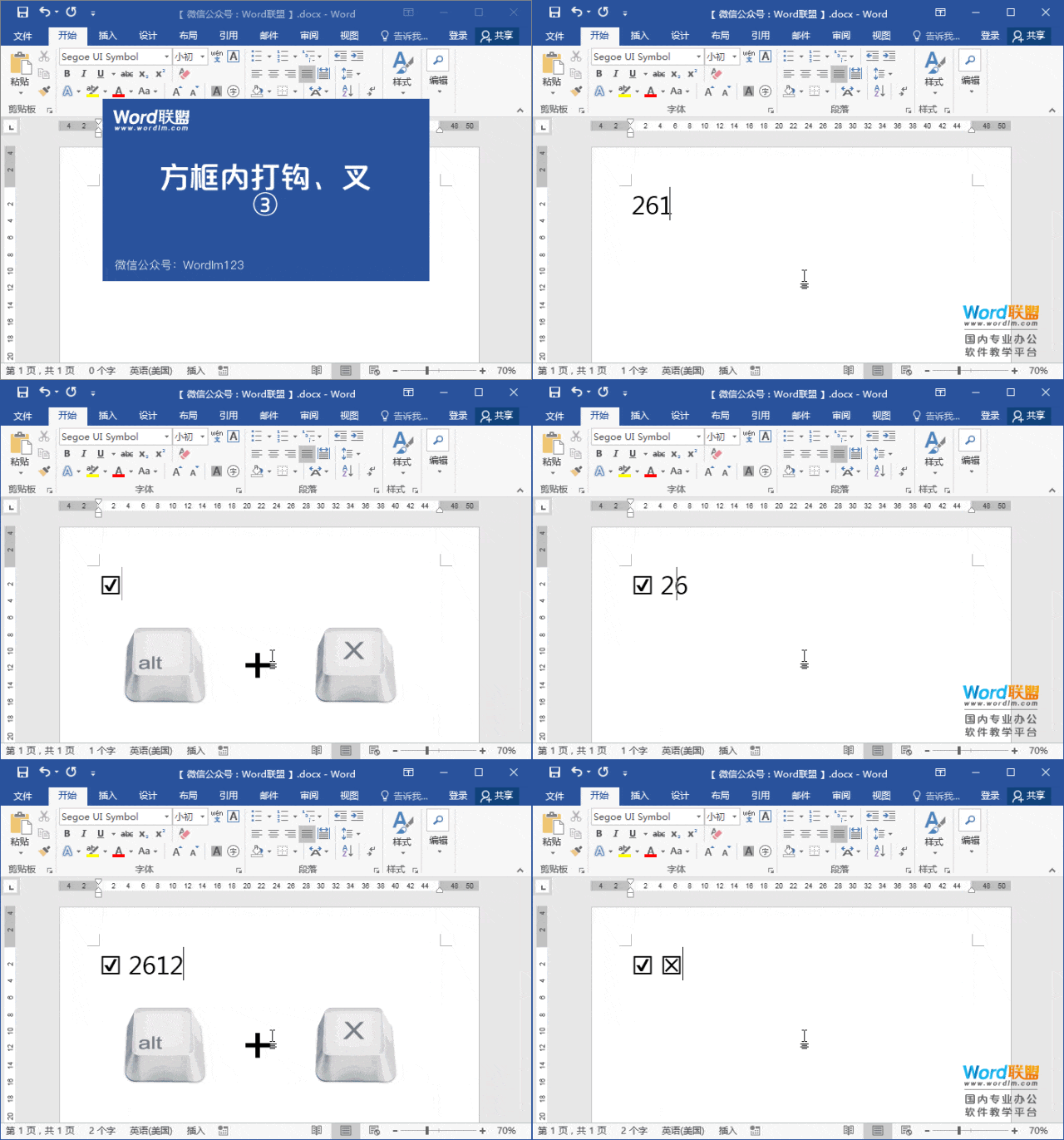
在Word中输入数字「2611」后,按下快捷键「ALT + X」,即可快速生成方框内打钩的符号;同样,输入「2612」后再按「ALT + X」,则会变为带叉的方框符号。
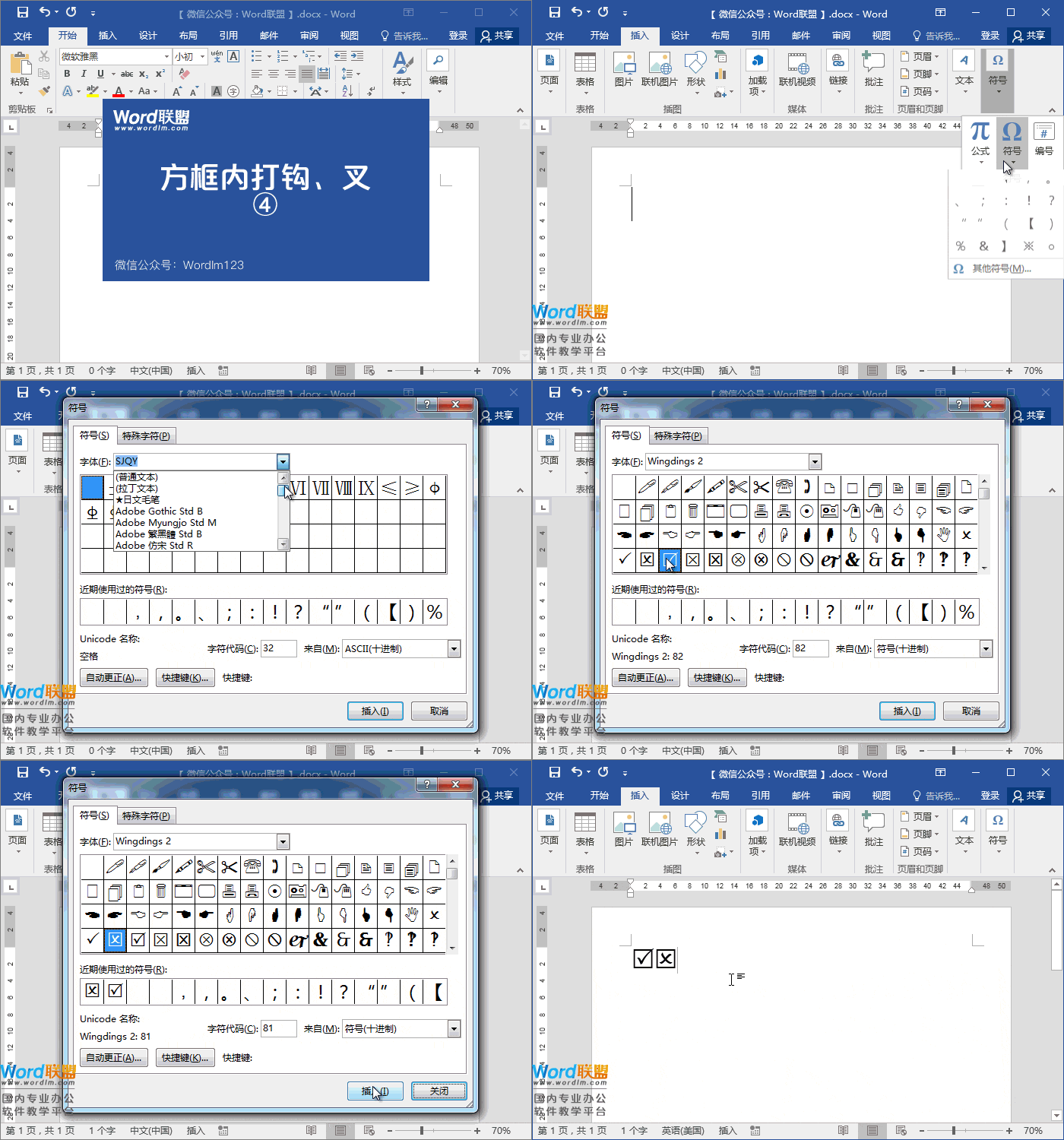
在插入选项卡中选择符号下的其他符号,将字体设置为Wingdings 2,即可找到所需的对钩和叉号。
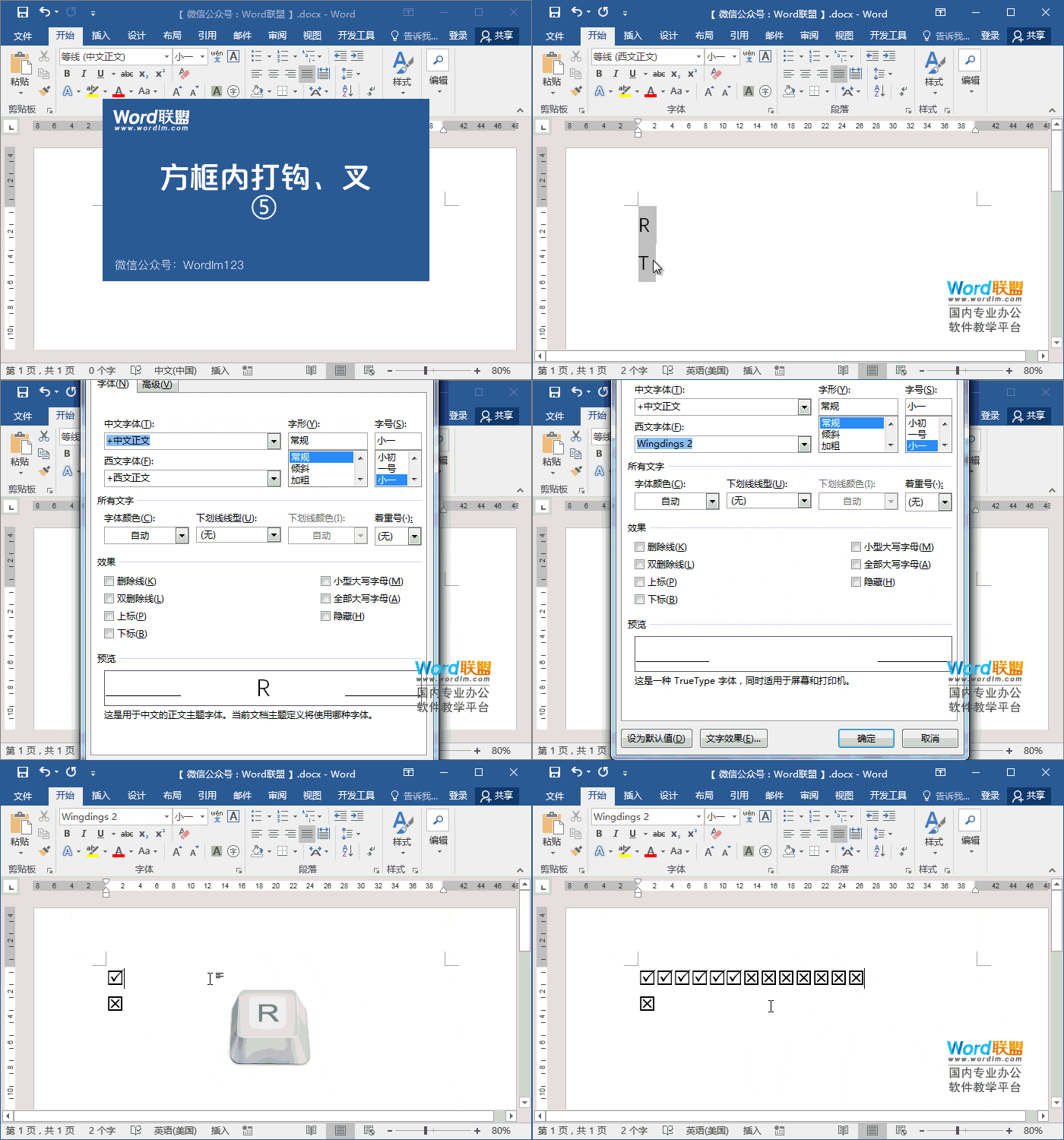
进入开始选项卡的字体设置,将西文字体选择为Wingdings 2,随后在文档中输入大写字母R和T,即可显示对钩与叉符号。
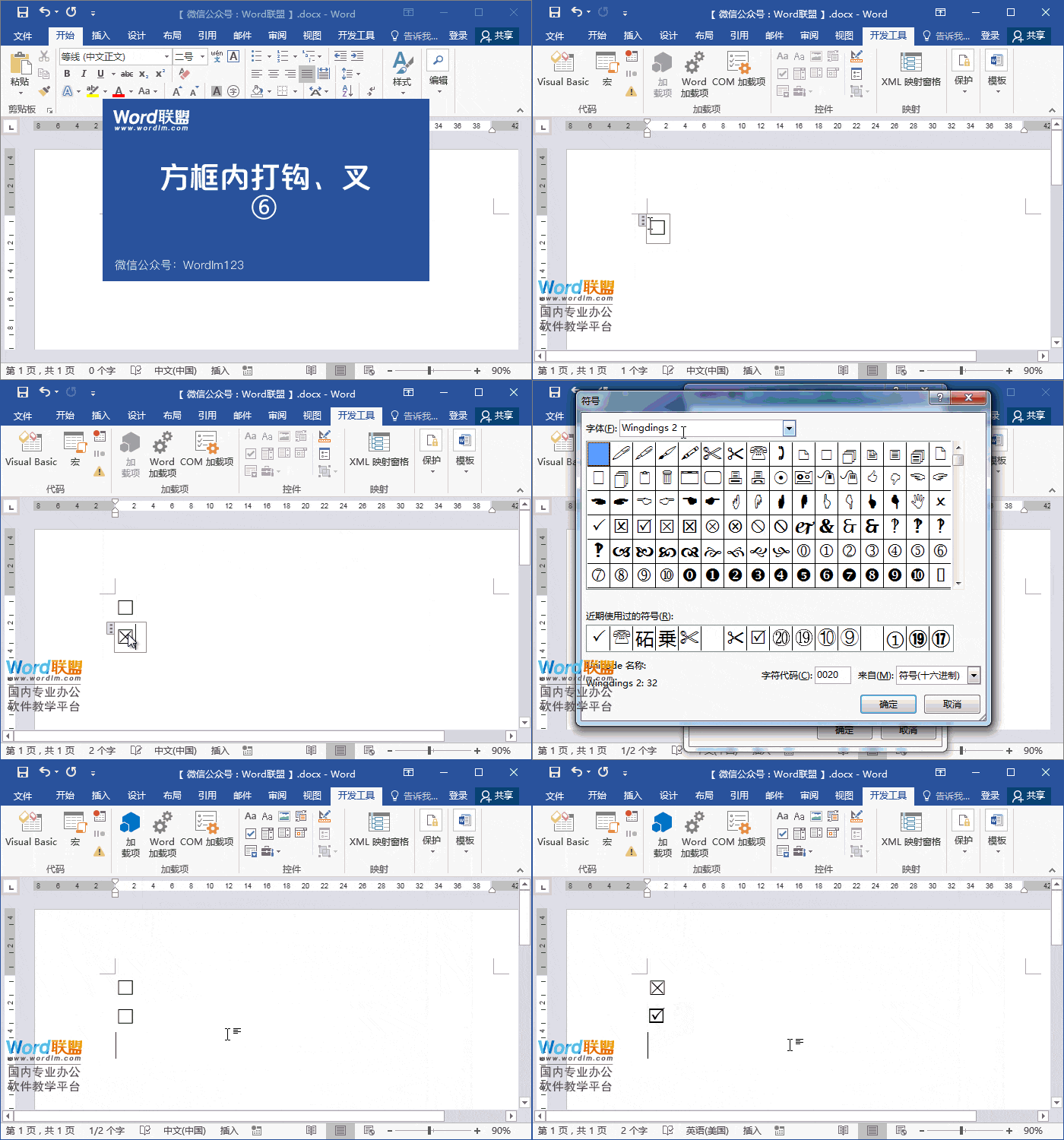
进入开发工具选项卡,点击控件组中的复选框内容控件,插入一个默认显示为打叉的复选框。复制该复选框后,选中副本,再次进入开发工具-控件-属性。在弹出的复选框属性窗口中,找到选中标记选项,点击其后的更改按钮。在随后出现的符号对话框中,将字体设置为Wingdings 2,从中选择方框内打钩的符号,最后点击确定完成设置。
以上就是今日小技巧,你掌握了吗?快学起来吧!






















