
在Excel中打印数据较多的表格时,常遇到仅第一页显示表头和标题,后续页面缺失,影响查阅。如何设置才能让每页打印时都自动显示相同的表头和标题行?只需通过页面布局中的打印标题功能,设定顶端标题行,即可实现每页重复打印表头,确保信息清晰完整。
只需在打印时进行相应设置即可。
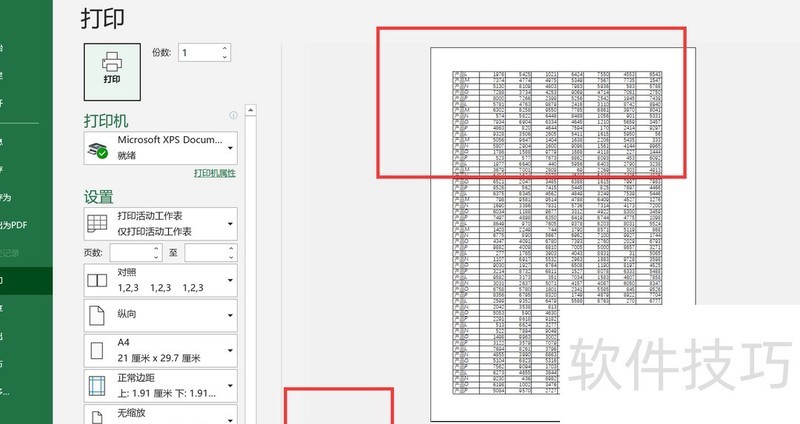
在工作表中点击页面布局选项卡,再点击打印标题。
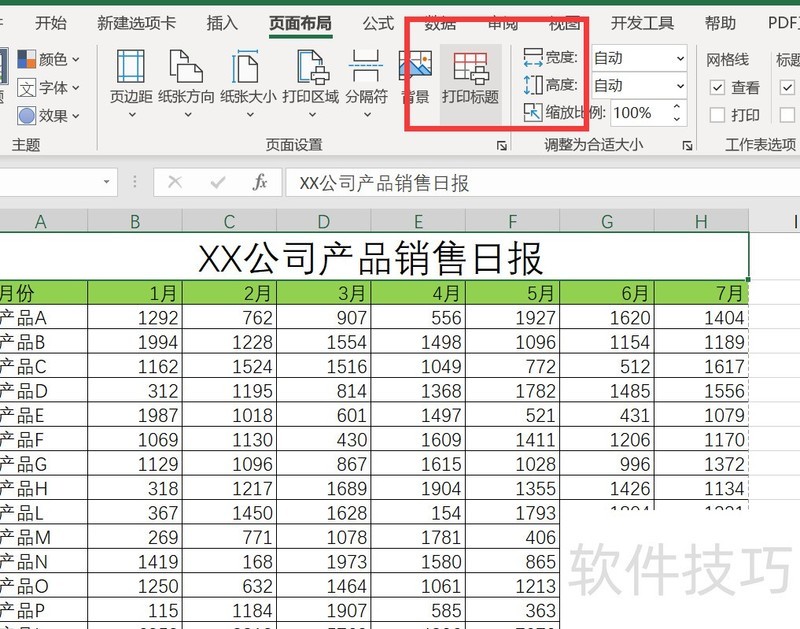
在页面设置窗口中,点击工作表标签下的顶端标题行,输入需每页打印的表头行号。例如要重复打印第二行,可直接输入2:2,也可点击右侧箭头按钮,在弹出的小窗口中用鼠标选中第二行完成设置。
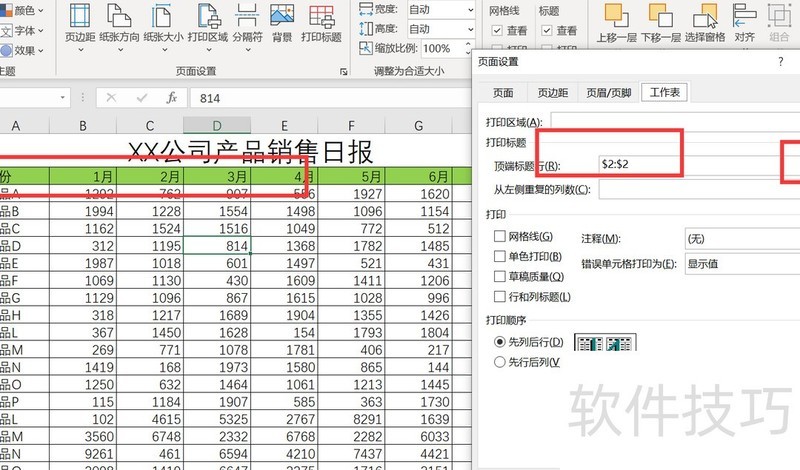
点击打印预览返回窗口,即可查看每页新增的第二行表头内容。
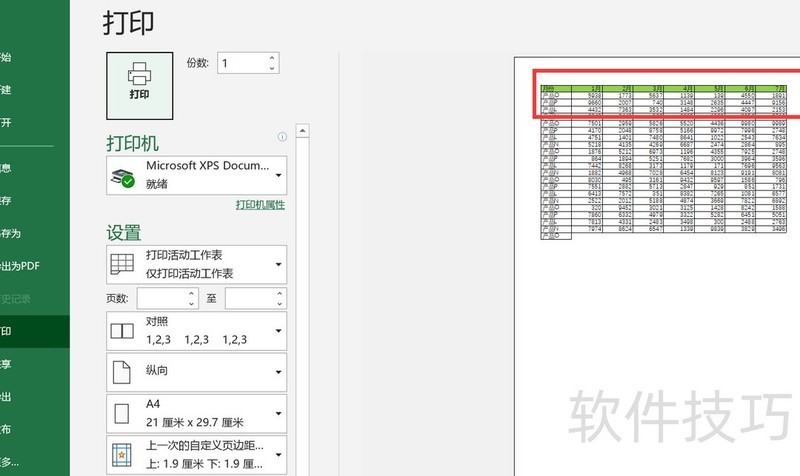
每页打印时,除显示第二行表头外,还需显示第一行标题。
打开页面设置,在工作表顶端标题行输入1:2。
返回打印预览,可见每页顶部均重复显示表头与标题行。
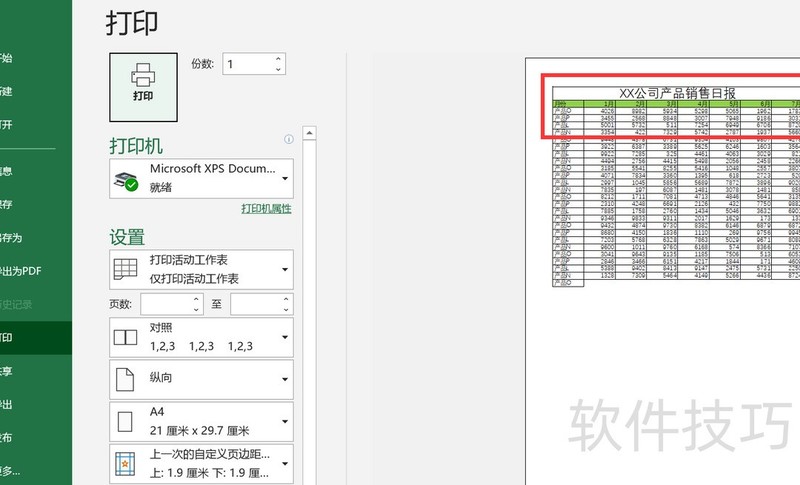
上述适用于较长表格,接下来讨论较宽的表格(暂不考虑纸张方向)。
若未设置打印选项,第二页表格将仅显示数据而缺失首列信息,影响查阅。因此,应设置每页打印时均包含第一列内容,便于信息核对与查看。
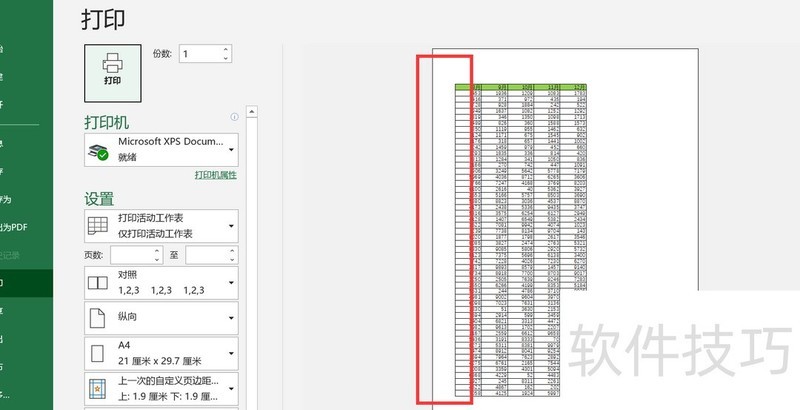
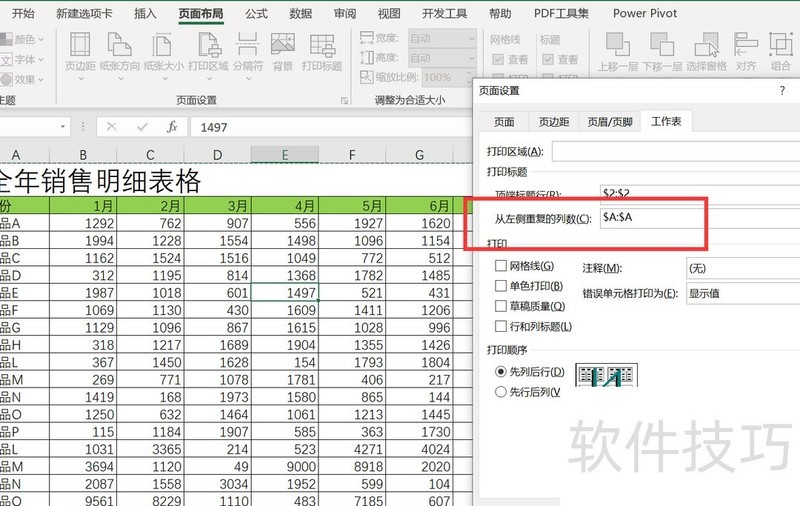
打开页面设置窗口,在左侧列数输入框中输入A:A,或用右侧箭头直接选取。
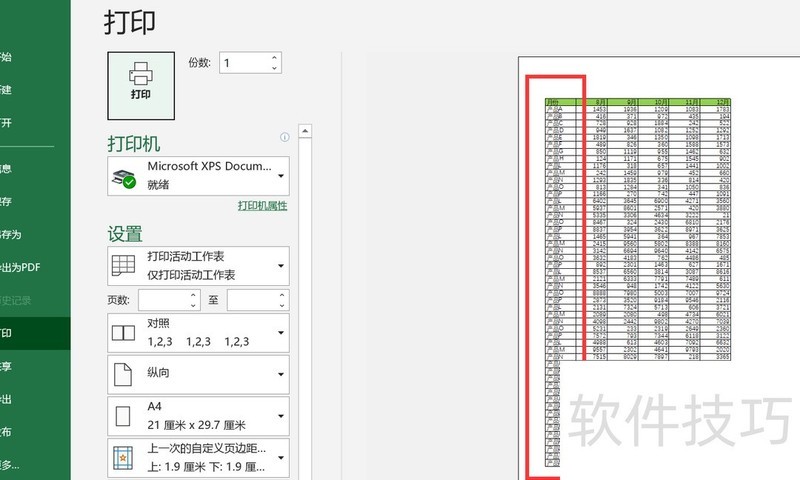
点击确认后,表格第二页将重复显示A列内容,使数据呈现更加清晰直观。
学会表格打印时重复标题行列的小技巧了吗?






















