
将多个独立Excel文件合并至一张表的操作步骤如下:
使用华硕A456U笔记本,Win10系统,运行Excel 2026进行操作。
打开空白表格,点击数据,选择新建查询,依次点击从文件、从文件夹。
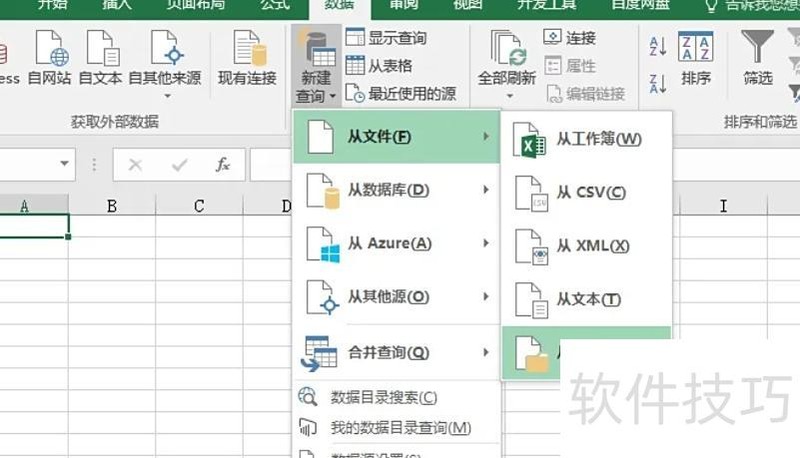
查询编辑器将显示文件夹内所有表格文件的详细信息,其中Content表示内容,Name为文件名。接下来需提取Content内容,通过添加列功能创建自定义列,并在公式栏中使用点号插入Content字段以完成操作。
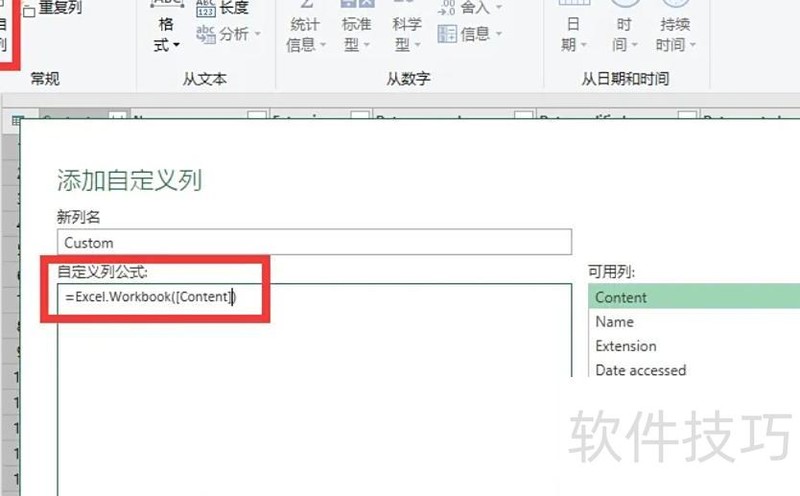
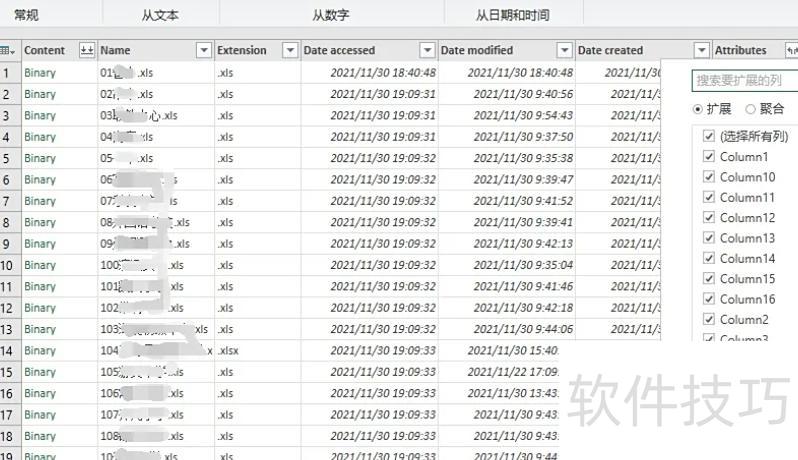
点击确定后,会新增一列(即custom列),点击右上角图标,将custom列进一步拆分为customData和customName两列。此时每个文件均显示为三行,对应三个被拆分的sheet。随后可在name列中选择需要合并的sheet,在data列中选定需合并的数据列,完成后续操作。整个过程实现了多表数据的分离与整合准备。
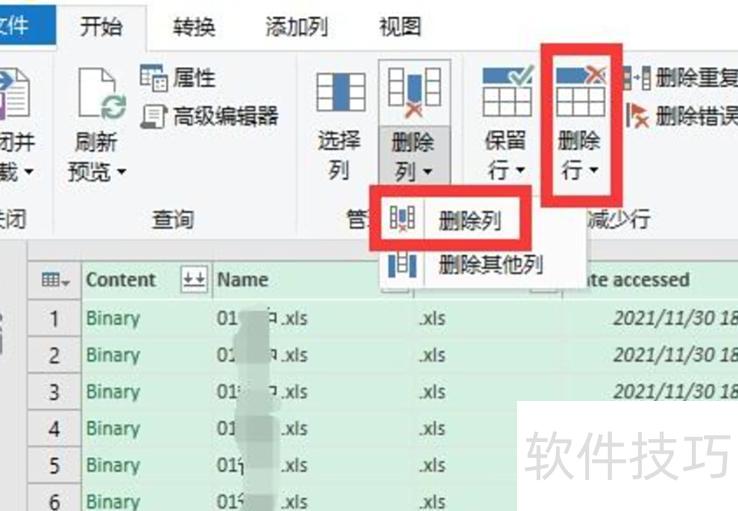
接下来删除多余内容,如无用行列、进行筛选,并将首行设为标题。数据处理完毕后,点击左上角关闭并上载即可完成。
Excel实用功能推荐
相较于传统数据列表,图表通过可视化方式更直观地呈现信息,使内容更客观、更具说服力。在报表和说明文件中,图表简洁明了,提升可读性与可信度。Excel提供丰富的图表功能,帮助用户快速生成多样化图形,生动形象地展示数据,增强表达效果,广泛应用于各类数据分析与汇报场景。
2、自动化办公:Excel内置VBA编程语言,用户可通过其编写程序,拓展Excel功能,定制个性化自动化方案,提升工作效率,全面实现办公自动化。
Excel 提供了丰富的函数类别,包括数学与三角、日期与时间、工程、财务、信息、逻辑、查找与引用、统计、文本以及数据库函数等,能够实现多种复杂运算。通过灵活组合与嵌套这些函数,几乎可以完成各领域常见的计算任务。其内置函数体系全面,广泛适用于金融、教育、科技、制造、服务等行业,充分满足不同行业的数据处理与计算需求,是高效、实用的数据计算工具。
4、数据存储:在日常工作与生活中,常积累大量未经处理的原始记录。这些资料若缺乏系统分类与组织,便难以清晰传达其实际意义。孤立分散的数据需经过整理方可揭示隐藏信息。Excel作为电子表格工具,首要功能便是高效存储数据,通过行列结构实现数据的有序存放与管理。
合并多个Excel工作表的方法如下所示
使用华为MateBook14笔记本,运行Windows 10系统,配合Excel 2026软件进行操作。
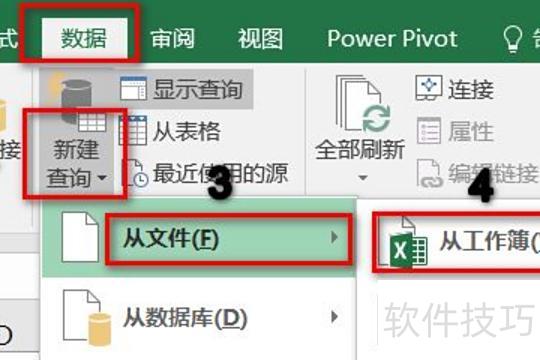
打开任意Excel表格,选择数据选项卡,点击新建查询,在弹出的菜单中依次选择从文件和从工作簿。
跳转页面,选择首个需合并的工作表。
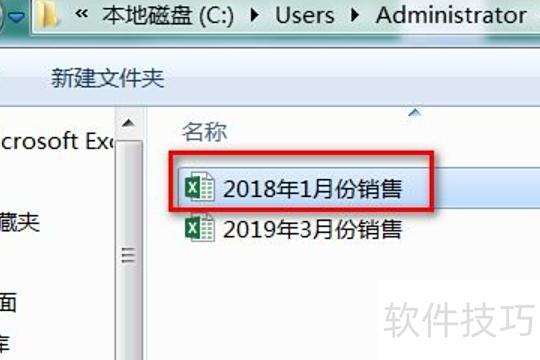
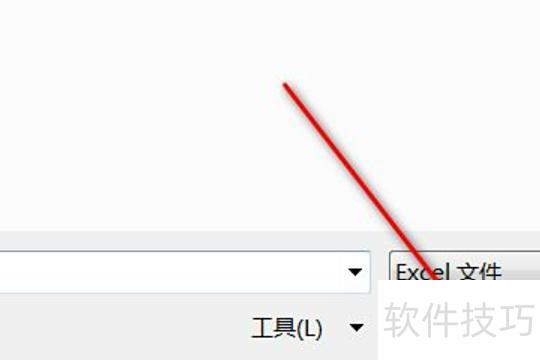
选好后点击导入即可。
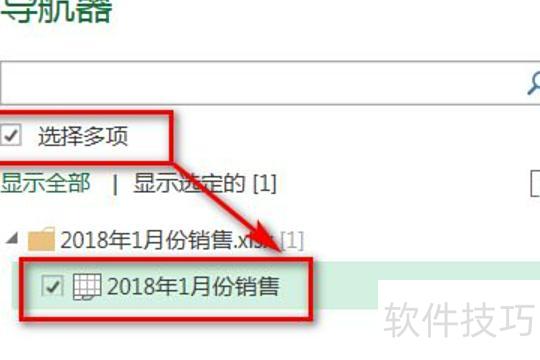
进入导航器,启用多选功能,然后勾选弹出的Excel表格。
最后点击页面右下角的编辑按钮。

进入查询编辑器,选择新建源,点击Excel图标。
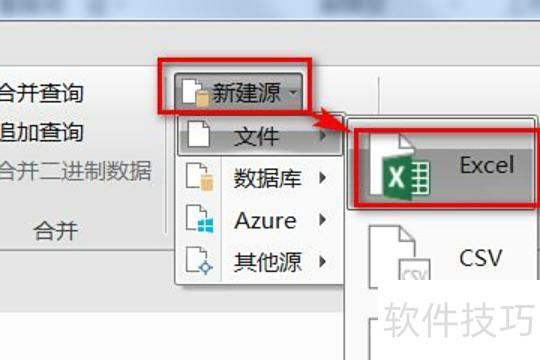
选择第二张需合并的Excel表格,合并几张就选几张,注意数量对应。
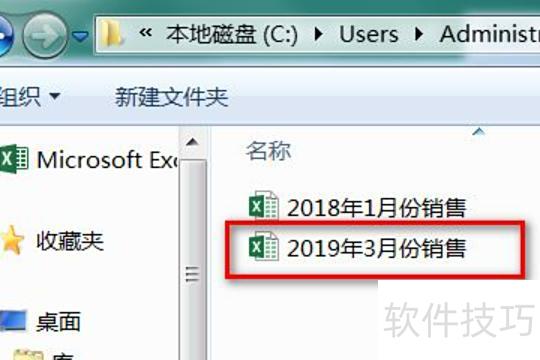
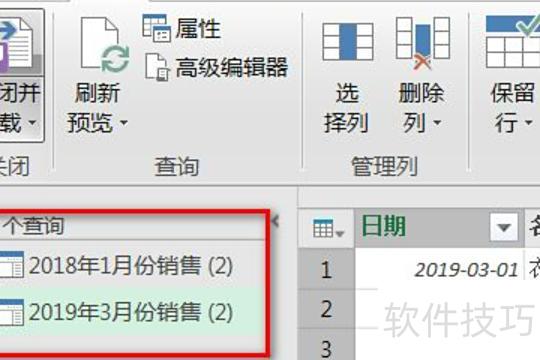
选择完成后,查询编辑器左侧将显示待合并的Excel表格。
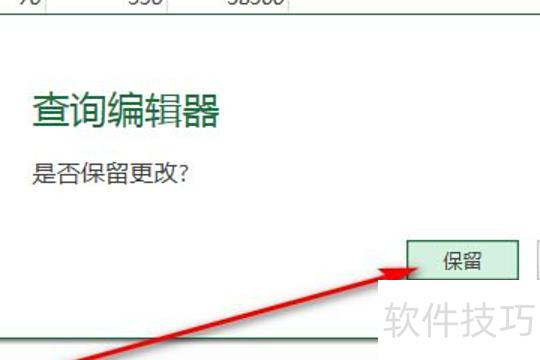
关闭编辑器时页面提示,点击保留即可。
返回已打开的Excel页面,在工作簿查询下方选择并点击第一张表格。
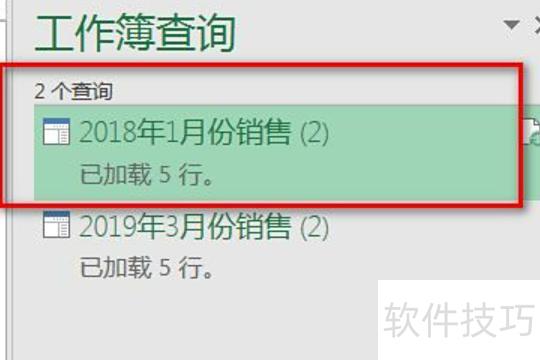
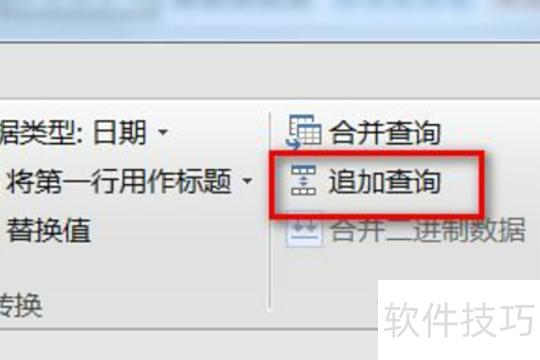
重新进入查询编辑器,选择追加查询功能。
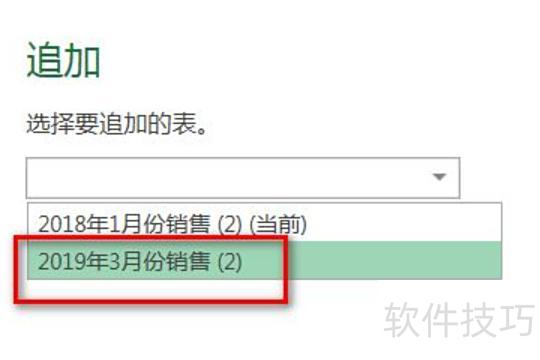
页面弹出追加对话框后,点击下拉框选择其他Excel表格,需合并几张就选几张。
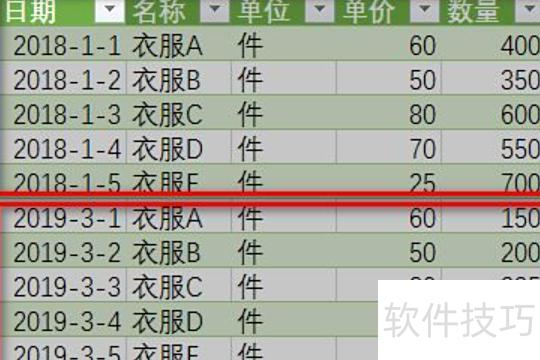
选择完成后,关闭编辑器,多个Excel表格即合并为一。
单元格合并设置方法如下:
打开Excel文档,点击菜单栏中的开始选项即可。
按住鼠标左键拖动,选中需合并的多个单元格。
在选定的单元格中右键单击,打开菜单后选择合并功能;也可直接点击菜单栏中的合并按钮,选择合并居中等选项,文字将自动居中显示于合并后的单元格中央。
可将多个单元格合并为一个。

单元格含义:
单元格是表格中行与列相交的最小单位,可用于输入和编辑数据,支持拆分与合并。它是构成电子表格的基本元素,属于Microsoft Excel及WPS表格等软件中的专业术语。
单元格类型决定了单元格中信息的种类、显示方式以及用户交互形式。在表单中,用户可选用两种单元格类型:一种为基本文本格式,仅用于呈现文字内容;另一种则支持控件或图形化元素的显示,提供更丰富的可视化效果和交互功能。
Excel内置了通用、货币、数字、百分比和文本等单元格类型。相比之下,第三方表格控件通常提供更丰富的类型支持,例如Spread控件便具备18种单元格类型,包括掩码型、按钮型、复选框型、组合框型、图形型等,功能更加多样且灵活。






















