
在日常使用Excel时,为提升表格的实用性与视觉效果,常在制作过程中添加一些具有功能性的符号,使内容更清晰、美观且富有新意。
昨天一位朋友提到,看到别人做的表格中,是或否不是用文字填写,而是以方框内打对勾的形式呈现,觉得很新颖。他不会使用图片处理软件,也不擅长制作图标,想知道是否也能实现这种效果。
我平时很少使用Excel,之前学过的许多功能也大多遗忘,但我相信它具备实现所需效果的能力。打开软件后,经过一番摸索,我发现利用Excel自带的功能,有两种方法可以直接达成目标,无需借助图片处理软件制作图标再导入使用,操作更简便高效。
下面详细介绍这两种方法的具体使用方式。
通过系统自带的特殊符号插入功能,操作简便,但符号样式固定,无法自定义修改。
具体方法/步骤
打开Excel文件,为末列过关添加是否图标。
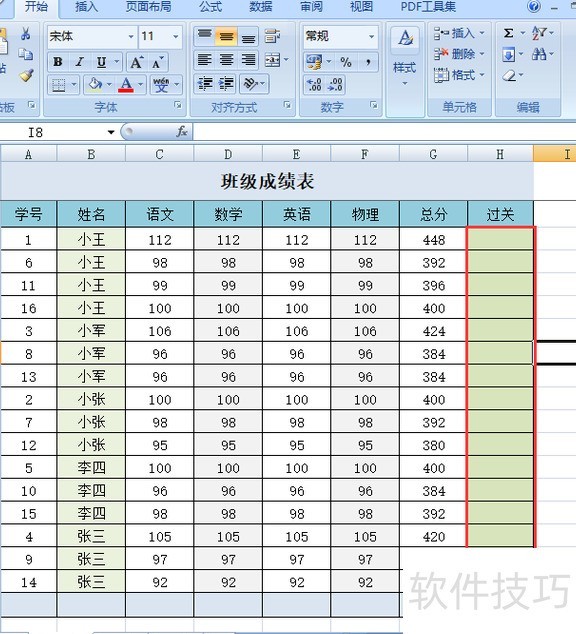
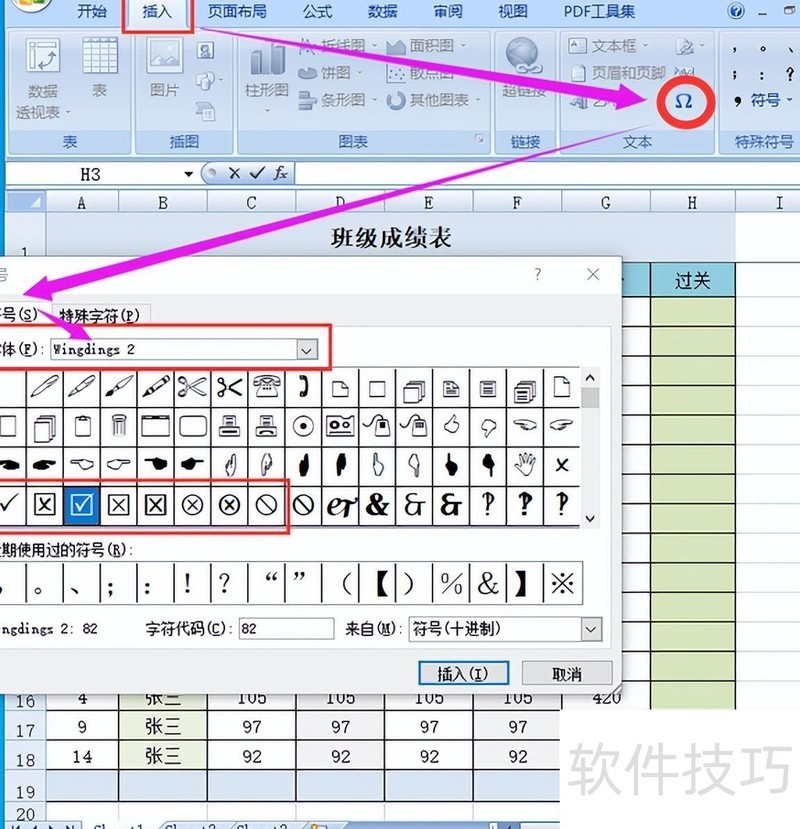
点击插入菜单中的符号图标,在弹出的窗口中选择字体为Wingdings 2的选项。
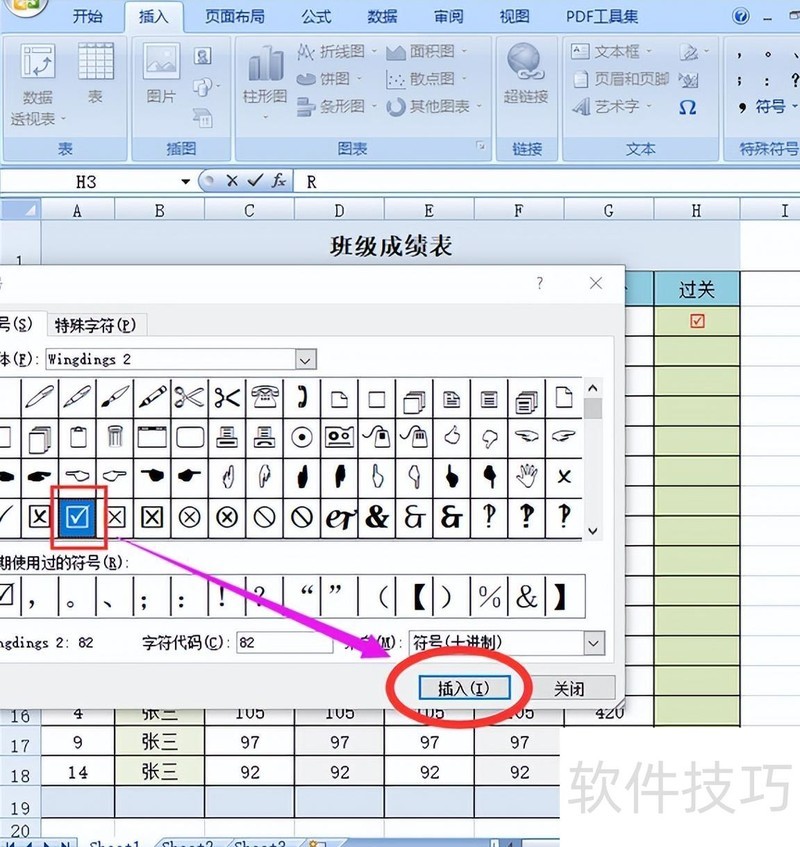
选择所需符号,点击插入按钮即可完成操作。
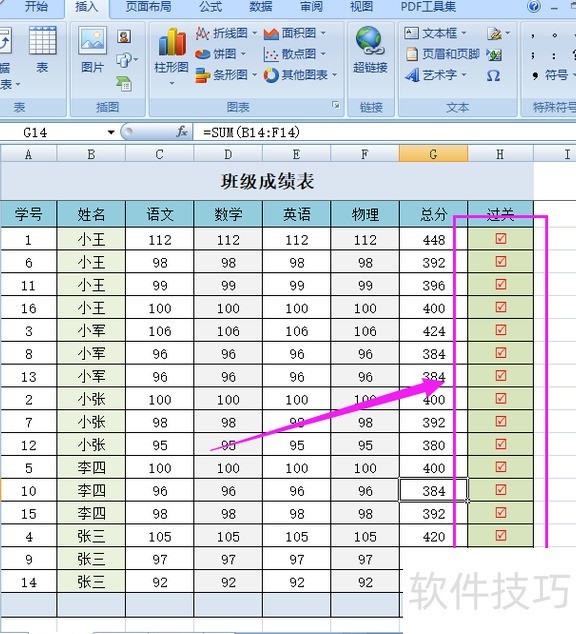
通过复制粘贴将内容插入所有指定位置即可。
通过Excel内置的开发工具插入控件按钮,可直接点击切换状态,操作简便,实用性较强,适合用户灵活调整和使用。
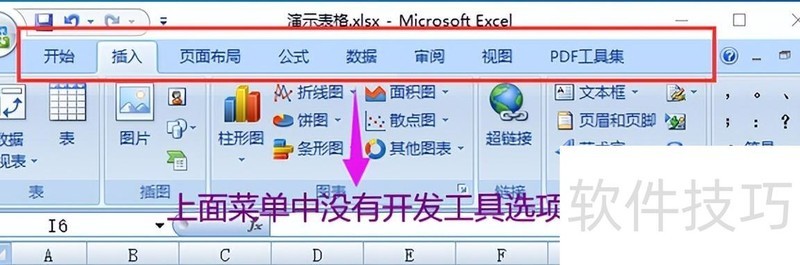
不过通常打开Excel后,菜单栏中不会显示开发工具选项卡,需先将其启用才能使用。不同版本的操作方法略有差异。本文以Excel 2007为例进行演示,其他版本用户若不清楚如何调出,可在线留言,我会及时提供具体操作步骤,帮助大家顺利开启该功能,方便后续操作使用。
具体方法/步骤
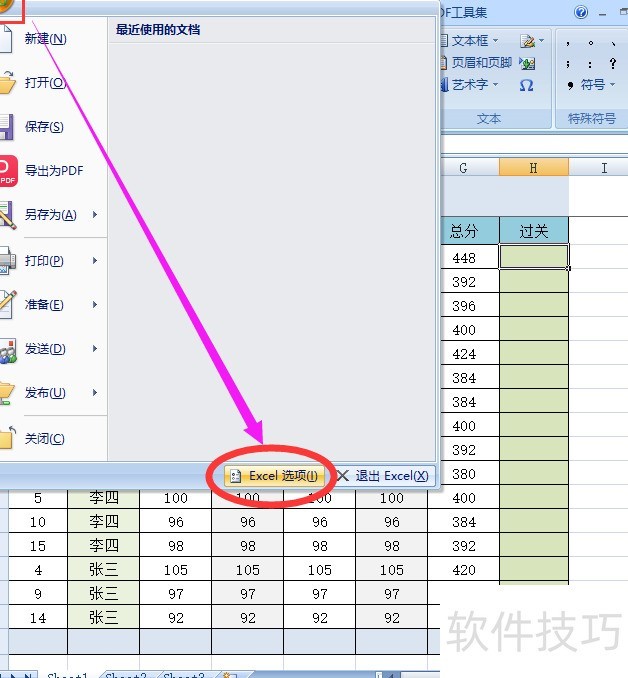
打开Excel,点击左上角的Office按钮,在弹出菜单中选择右下角的Excel选项按钮。
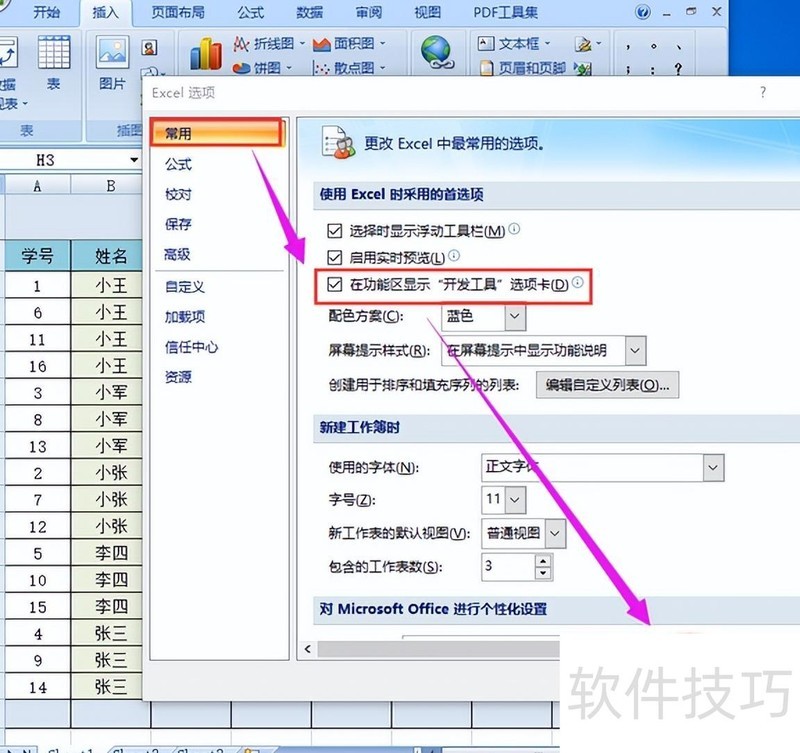
打开Excel选项窗口,勾选在功能区显示开发工具选项卡,最后点击确定即可。
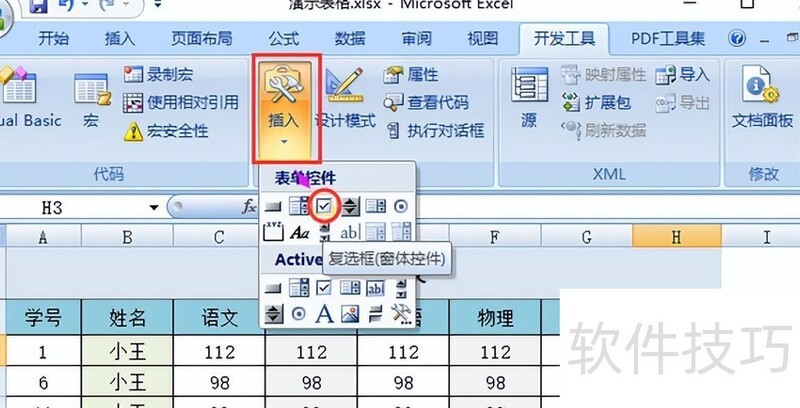
此时开发工具菜单已出现,点击其下方的插入选项即可。
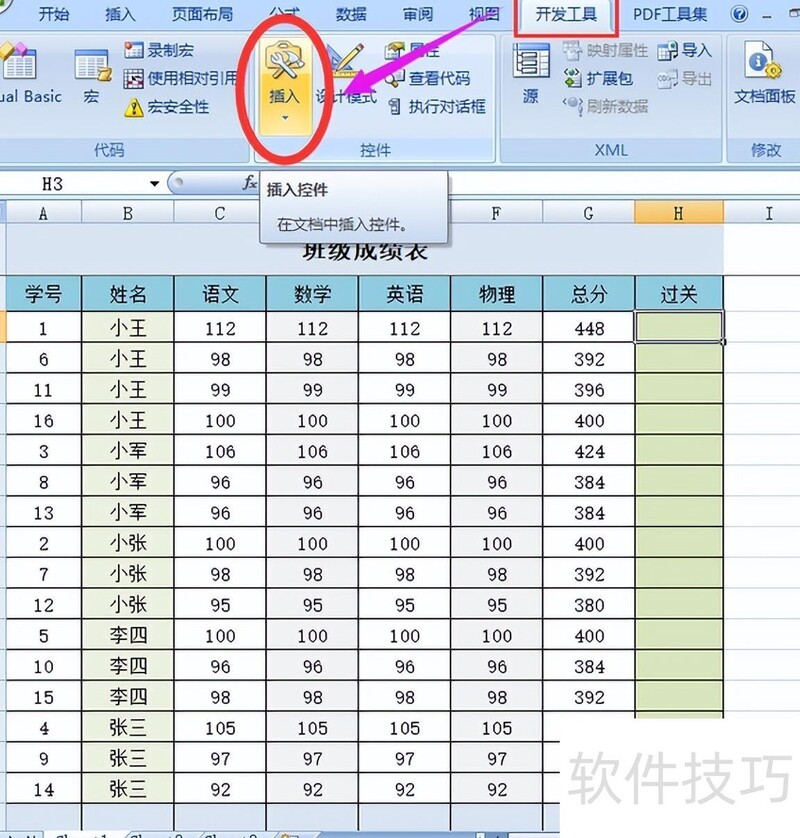
接着点击表单控件中的复选框图标即可完成插入。
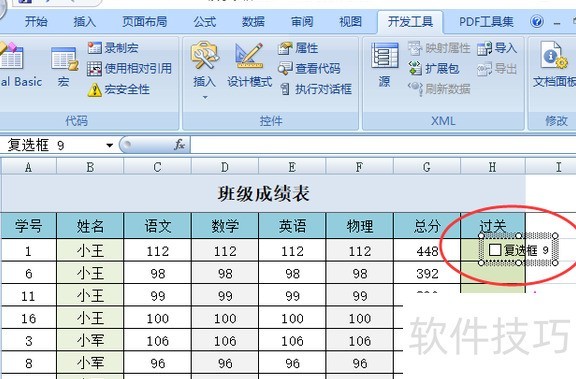
删除复选框后的文字并调整位置,然后将其他单元格依次填充完整。
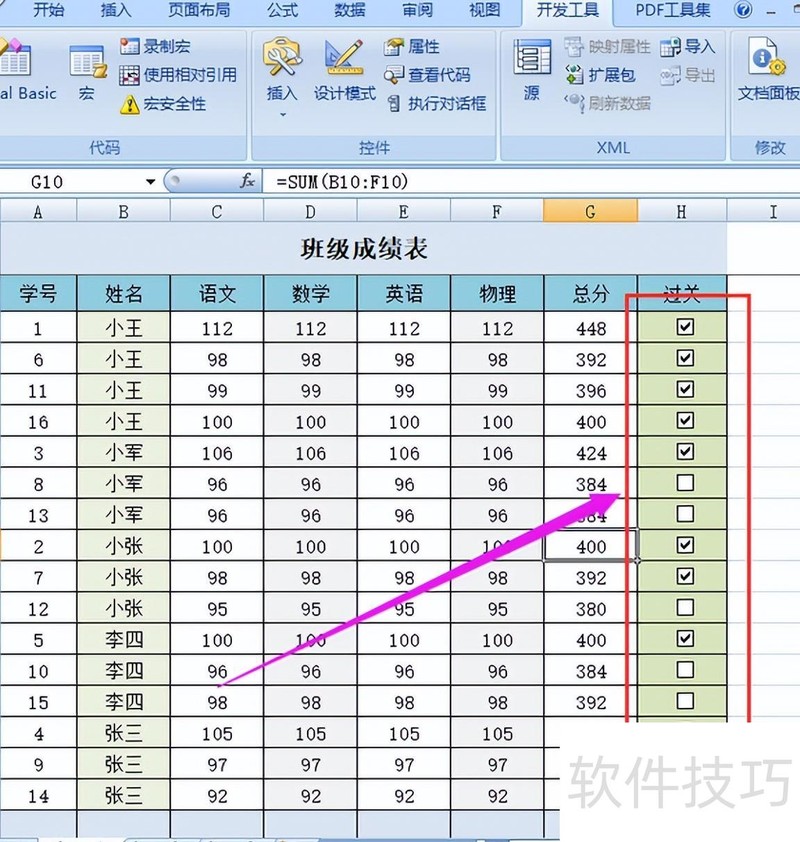
点击复选框可切换勾选状态,操作便捷,最后按需调整即可。
以上是我整理的两种插入打勾方框的方法,若有疑问欢迎留言交流,如有错误也恳请指正。建议大家先收藏关注,以备日后使用,避免需要时找不到。再次感谢各位的支持与关注。
Excel转Word方法教程:复制粘贴或使用另存为功能,选择Word格式即可完成转换。
在Word图片上添加文字的方法
Win10运行在开始菜单中,按Win+R键可快速打开运行窗口。
Win10如何调整屏幕分辨率
Win10电脑开机密码忘记如何解决?
职场Excel实用小技巧






















