
要将电脑上的PPT文件传输到手机,以便随时查看或分享,可以采用多种便捷方式。以下是一些常用且高效的方法,操作简单,适合不同使用习惯的用户。
方法一:通过发送文件
是目前最常用的跨设备文件传输工具之一。利用的文件传输助手功能,可以快速将电脑端的PPT文件发送至手机。
首先,在电脑上登录客户端或访问网页版(wechat.com),确保手机也处于登录状态并保持网络连接。随后,在电脑本地找到需要发送的PPT文件,右键选择复制,然后打开聊天窗口,搜索文件传输助手或直接选择自己的号作为接收对象。将PPT文件粘贴并发送即可。
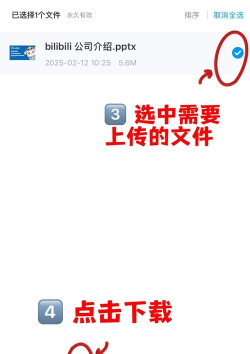
在手机端打开,进入与文件传输助手或自己账号的对话界面,即可看到接收到的PPT文件。点击下载后,可直接在手机上使用WPS Office、Microsoft PowerPoint等应用打开浏览,也可以转发给他人或保存至本地相册和文档目录。
此方法适用于临时传输小体积文件,若PPT文件较大,建议先进行压缩处理,以提升上传和下载速度。
方法二:借助云存储服务同步文件
对于经常需要在多设备间共享文件的用户,使用云存储服务是一种更为稳定和高效的解决方案。常见的平台包括网络网盘、腾讯微云、阿里云盘以及Google Drive(适用于海外用户)等。
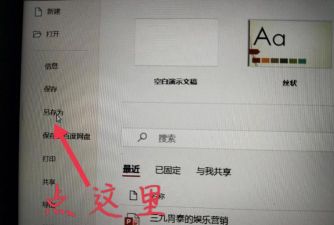
具体操作如下:在电脑端登录所选云盘账户,将目标PPT文件上传至云端空间。上传完成后,确保文件状态为已完成且可正常访问。接着,在手机上安装对应的云存储应用程序,并使用相同账号登录。
进入应用后,找到已上传的PPT文件,点击下载按钮将其保存至手机本地。此外,部分云盘支持与联动,可通过内置的文件功能直接从云盘选取并分享文件,无需提前下载。
该方式优势在于支持大文件传输,并具备长期存储能力,适合用于备份重要演示文稿。但需注意,公共云服务可能存在隐私泄露风险,因此不建议上传包含敏感信息或机密内容的PPT文件。
方法三:使用WPS Office实现一键分享至朋友圈
除了单纯的文件转移,有时用户希望将PPT内容以更直观的方式展示在社交平台上,例如朋友圈。此时,可借助WPS Office提供的社交分享功能,轻松完成发布。
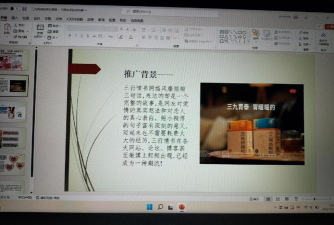
操作步骤如下:打开WPS Office软件,定位到需要分享的PPT文件,长按文件图标,弹出操作菜单后选择更多。在后续选项中点击发送到朋友圈。
系统会自动提示选择分享形式:一种是以链接形式生成一个可跳转的网页地址;另一种则是将每一页幻灯片转化为高清长图,便于视觉化呈现。根据需求选择其一。
确认后,应用将自动跳转至朋友圈编辑页面。此时可添加文字说明、话题标签或其他配图,最后点击发送,即可将PPT内容公开发布在个人动态中,供好友浏览与互动。
这种方式特别适合用于产品介绍、活动宣传或个人作品展示,兼具美观性与传播效率。
拓展应用:通过专业平台制作专属PPT
若希望打造更具互动性和设计感的朋友圈幻灯片,还可使用专门的内容创作平台,如微人家PPT平台。
首先访问平台官网,点击注册按钮,填写有效邮箱并设置密码完成账号创建。注册成功后,按照引导流程进入制作界面,整个过程分为三个主要步骤:创建场景、选择模板、编辑内容。
在创建场景环节,平台提供多种预设案例供参考。将鼠标悬停于模板上方,会出现预览和使用此模板选项。通过预览功能可查看动画效果与页面布局,满意后点击就这个了进入编辑模式。
若希望从零开始设计,则可通过左侧空白区域的+号新建一个空白项目。进入编辑界面后,可在顶部菜单栏中设置背景图片——既可从本地上传,也可从平台资源库中挑选。同时支持对每一页面的元素进行精细化调整,包括字体样式、颜色搭配、动画触发方式及音效配置等。
每完成一页设计,点击右侧+号可新增下一页。重复上述操作,逐步构建完整内容。此外,还能在右侧模块中添加背景音乐、嵌入视频片段、插入电话号码按钮或创建调查表单(如单选题、多选题),增强交互体验。
最终完成后,平台会生成一个专属H5链接,用户可将其分享至朋友圈或聊天窗口,观看者无需下载任何插件即可流畅浏览。
这类工具尤其适用于企业推广、婚礼邀请、节日祝福等场景,让传统PPT突破格式限制,转变为生动的移动端展示内容。
需要注意的是,在使用各类在线平台和服务时,务必关注数据安全与个人信息保护,避免将涉密资料上传至非受信任环境。






















