
若在Excel中误删内容并已保存,只要未关闭文件,可按下撤销键恢复数据。具体操作为:点击撤销按钮或使用快捷键Ctrl+Z,逐步恢复删除前的内容。
方法一:
例如Excel中A10单元格内容被误删且已保存,导致数据丢失无法直接恢复。
此时请勿关闭文件,直接点击Excel任务栏中的撤销按钮即可。
A10单元格被误删内容已成功恢复显示。
也可在不关闭误删文件的情况下,同时按下Ctrl+Z快捷键,撤销删除操作。
误删内容可后续恢复。
方法二:
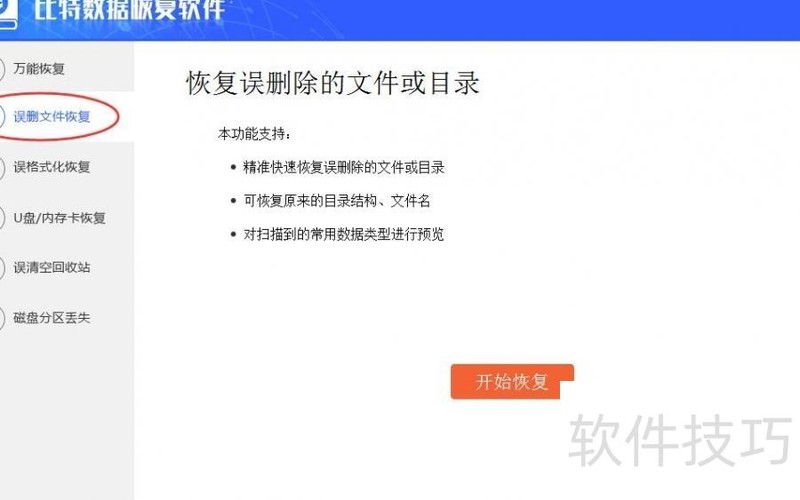
下载并打开比特数据恢复软件,选择误删文件恢复功能。
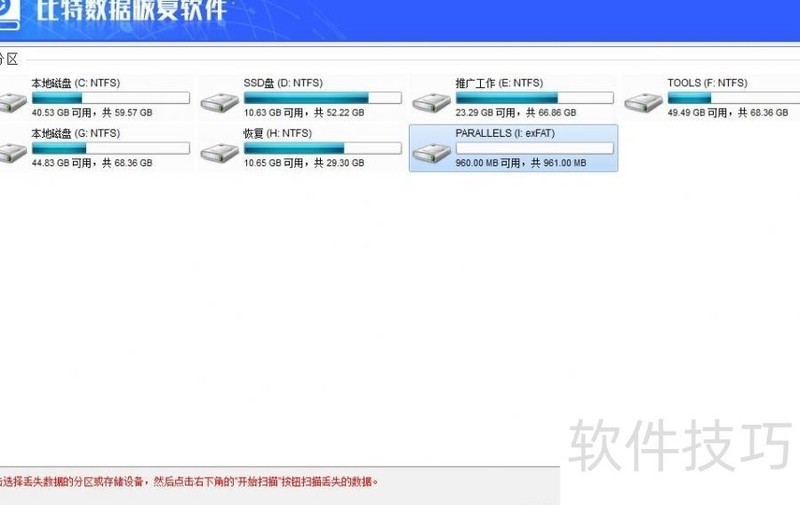
选择含有需删除文件的硬盘,点击开始扫描即可。
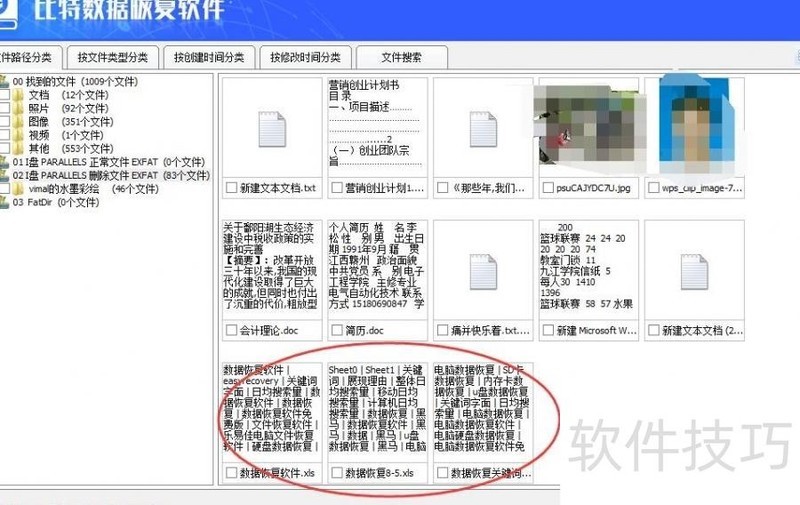
软件将对选定的硬盘执行深度扫描,待扫描完成后,便可继续后续操作。
软件扫描完成后,可在界面中查找所需恢复的文件,找到误删文件后,点击恢复按钮即可。
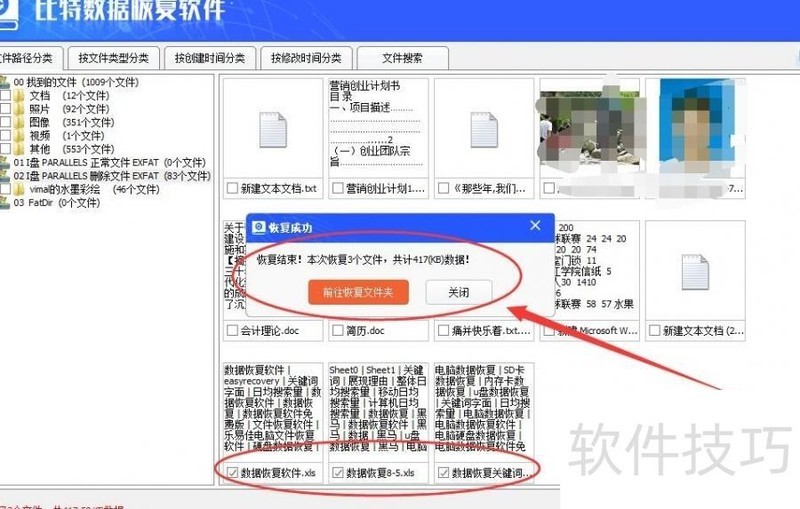
接下来点击选择导出目录,选中误删文件的保存位置,确认后即可恢复电脑中误删的文件。整个过程简单快捷,有效找回丢失数据。
Excel是当前广泛使用的文件格式之一,部分用户希望了解如何找回误删的Excel文件,下文将为大家详细介绍具体的恢复操作步骤。
方法一:利用Excel2016实现
首先打开电脑上的Excel软件,然后按照图示箭头方向,点击左上角的选项。
第二步:在弹出的菜单中,按照图示顺序点击→。
第三步,在弹出窗口中按图示箭头定位需恢复的文档,然后点击打开并修复按钮。
最后在弹出窗口中,所示点击选项,等待修复完成即可。
方法二:使用强力软件恢复数据
打开电脑浏览器,搜索下载强力数据恢复软件,然后参照图示完成安装。
安装完毕后,先启动软件,再按图示箭头指示,点击深度扫描选项。
第三步,在弹出窗口中,按图示箭头先将文件类型设为,然后再次点击选项。
第四步,待扫描结束后,勾选需恢复的文件,按图示箭头指向,点击按钮即可。
最后按图示箭头操作,待恢复完成后点击确定即可。
在未关闭Excel文件时,可通过撤销功能恢复已删除的数据,具体操作方法如下:
操作环境:联想小新Air14笔记本,Windows 10系统,Excel 2026软件。
在电脑上打开需编辑的Excel文件,即可查看当前的数据内容。
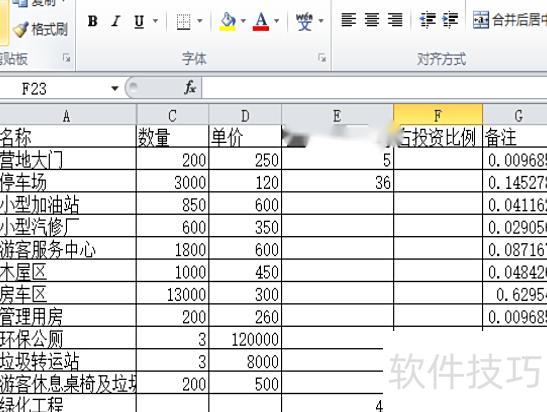
删除文件中A2单元格后,点击保存按钮即可。
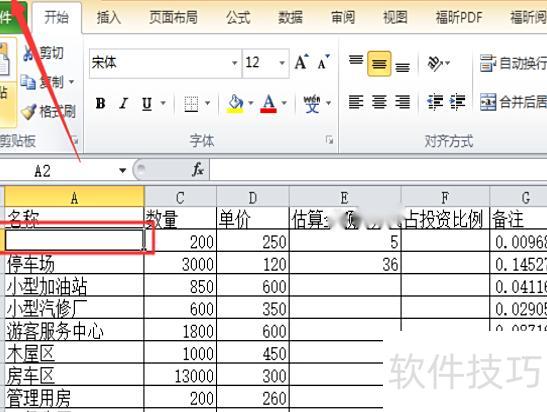
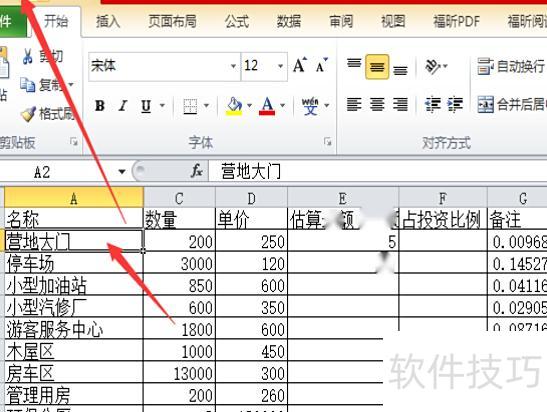
点击文件左上角返回箭头,可恢复之前误删的文字内容。
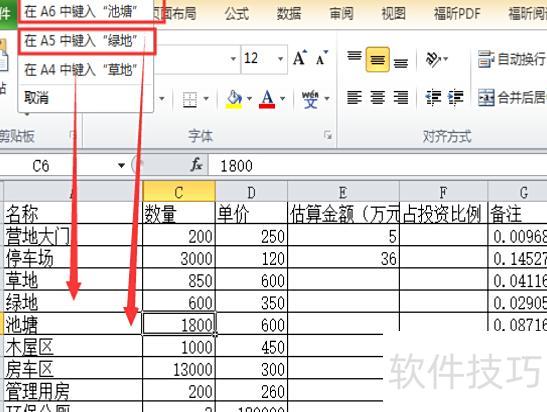
点击返回箭头后的下拉按钮,可查看历史操作记录,选择任一记录即可恢复对应数据。
Excel发展历程:从1985年至今的版本演变
1982年,微软推出了首款电子表格软件Multiplan,在CP/M系统上取得了显著成功。然而,在MS-DOS平台上,它却输给了Lotus 1-2-3。这次失利促使微软决定开发一款更强大的替代产品,从而催生了Excel的诞生。据Excel开发负责人Doug Klunder表示,其目标是实现Lotus 1-2-3的功能,并且做得更加出色。1985年,第一版Excel正式发布,但最初仅适用于苹果的Macintosh系统,标志着微软在电子表格领域的新起点。
1987年11月,首款专为Windows系统设计的Excel问世,版本号为2.0,并与Windows环境深度集成。当时主流软件Lotus 1-2-3迟迟未能适配Windows平台。凭借先发优势,Excel在1988年销量迅速超越Lotus,成为市场主导产品,助力微软跃居个人电脑软件行业的领先地位,奠定了其在办公软件领域的重要基础。
此次事件导致软件行业格局发生重大变化,微软借此巩固了其竞争地位,并明确了图形化软件的发展方向。此后,微软约每两年发布一次新版本,持续扩大优势。目前Excel的最新版本为第16版,即Microsoft Office Excel 2016,进一步提升了功能与用户体验,巩固了其在办公软件领域的领先地位。






















