
使用CONCATENATE函数或&符号连接文本
或
若A1至C1均为文本,可使用以下公式
十个实用的Excel小技巧
自动标记不及格成绩
将60分以下分数设为红色字体,60分以上分数设为蓝色字体显示。
按下Ctrl+1,选择自定义格式,在类型框中输入所需格式代码。
2、直接输入字号
Excel默认最大字号为72,但实际可突破此限制,直接在字号栏中输入所需数值即可设置更大字体。
输入100即可显示,最大支持输入409。
快速设置多个表格的页面格式
在打印工作簿时,若各表格页面设置不统一,可按住Shift或Ctrl键并用鼠标左键点击选择多个需调整的工作表,随后在页面设置中统一修改纸张大小及各项参数。所有被选中的工作表将应用相同的设置,实现格式一致。
快速增减相同数值
例如E列为奖金,现每人需增加100元。
在空白单元格输入100,选中后右键复制即可。
选中E列数据区域,右键选择性粘贴,运算中勾选加,点击确定完成操作。
星号*的查找方法
要查找*本身,需在其前加转义字符进行精确搜索。
按下Ctrl+F,查找框中输入~*,注意~位于Tab键上方,紧挨星号。
用F4键锁定单元格引用
在Excel中使用函数填充数据时,有时希望引用的单元格随拖拽自动调整,有时则希望保持固定不变。
锁定单元格进行绝对引用时,需在行号和列标前添加$符号。
选中单元格后,按F4键可添加美元符号并锁定。
按F4可向后循环切换。
锁定行列、行号、列号,或解除锁定操作。
用&连接单元格内容
在Excel中,&用于连接两个或多个文本字符串。
任意区域,秒速插入内容
快速批量插入多行多列数据
快速转换非标准日期格式
八位数字可迅速转为真实日期。
10、工资条制作
隔行加空行便于裁剪工资条。
首先按下ALT+F11键打开VBE编辑器,然后在工程窗口中右击Microsoft Excel 对象,接着按照弹出菜单中的图示步骤进行操作。
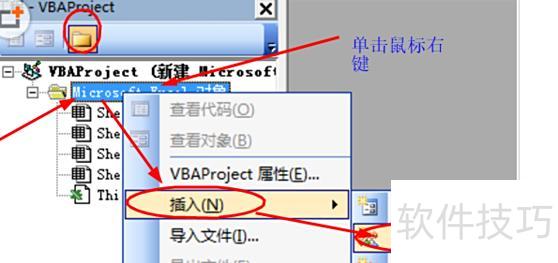
接着将下方代码粘贴进去并保存文件。
合并不同工作簿中的工作表
如果工作表名称为合并数据,则将标志变量设为真。
Next
将工作表名称设为合并数据
将合并数据工作表移动到所有工作表的最后位置。
End If
如果工作表名称不等于合并数据,则执行后续操作。
获取合并数据工作表中已使用区域的起始行号。
hrowc 等于合并数据工作表中已使用区域的行数。
将工作表i中已使用区域的内容复制到合并数据表中hrow行第1列上方的最后一个非空单元格位置。
Else
将工作表i中已使用区域的内容复制到合并数据表中第hrow+hrowc-1行的下一行,起始列为第1列,偏移1行0列位置。
End If
End If
Next i
End Sub
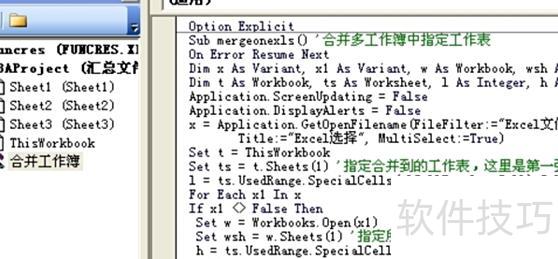
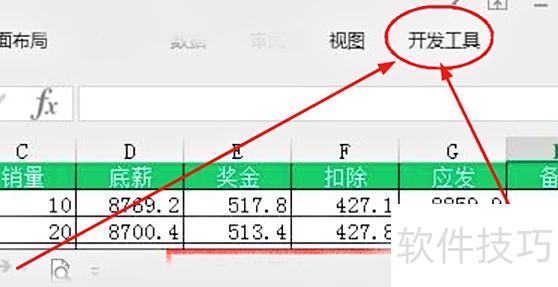
关闭窗口后启动Excel,点击顶部菜单中的开发工具选项卡。
接着点击下方选项中的加载宏按钮。
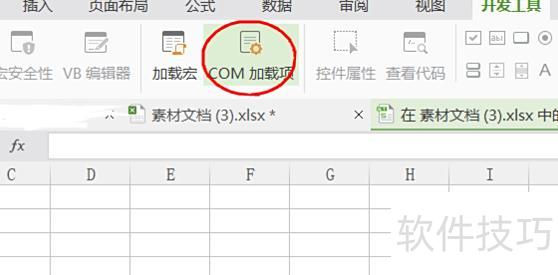
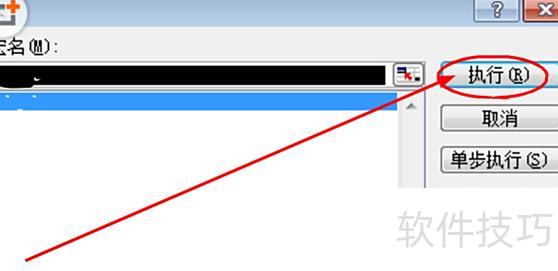
在弹出窗口中选择工作簿间工作表合并,然后点击执行按钮。
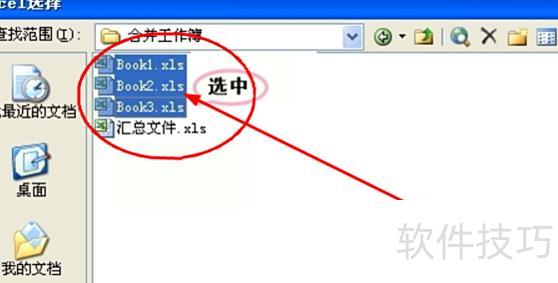
在弹出的窗口中选择需合并的工作簿,点击打开即可完成操作。
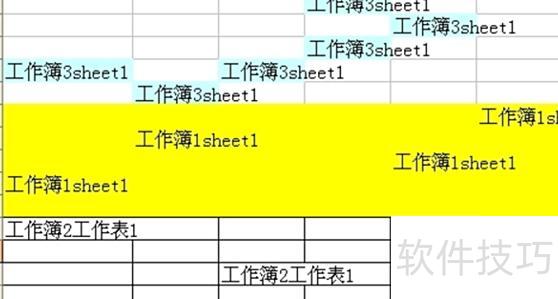
多个工作簿已成功合并为一个。
有时为清晰展示信息,需合并内容相同的单元格;有时则需拆分数据。以下介绍具体操作步骤,帮助您轻松完成单元格的合并与拆分操作。
步骤
先打开Excel,输入省市信息。
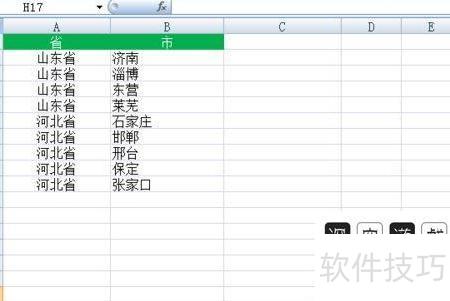
在辅助列中输入公式:=IF(A2=A3,B2,C2),然后向下填充至所需范围。
每个省份首次出现的行,显示该省所有城市以逗号连接的文本。复制辅助列,在原位置选择性粘贴为数值。
现在需删除各省份除首次出现外的其余重复行。可使用删除重复项功能:进入数据选项卡,点击数据工具中的删除重复项按钮即可完成操作。
在删除重复项窗口中,取消勾选市和辅助列,并在右上角勾选数据包含标题。
确认后仅剩两行记录。
删除市列,将辅助列重命名为市。
数据分列
选中需分列的市数据,点击数据选项卡中的分列工具按钮进行操作。
弹出分列向导,选择分隔符号,点击下一步。
选用逗号分割后,点击下一步。
接着设置格式,保持默认常规,点击完成即可。
数据分列完成后,各市已分别显示在不同单元格中。
在山东省下方选中三行,右键点击后插入三行空白行。
选中山东地市,复制后执行选择性粘贴操作。
在选择性粘贴时勾选转置并确认。
河北省数据处理时,去除横向地市,填充省级信息,调整后得出最终结果。
注意事项
同一省份的行需连续排列
粘贴区域不得与原区域重叠






















