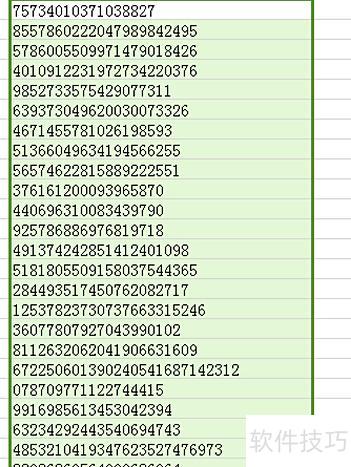
合并单元格后,原有公式仍保留,导致计算结果出错。
解决方法:
在Excel中选定需合并的单元格区域,可见各单元格均含有独立的计算公式。
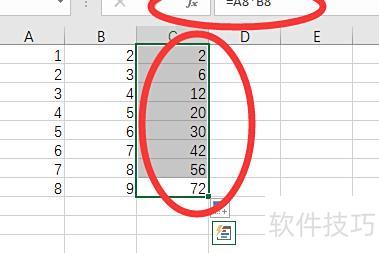
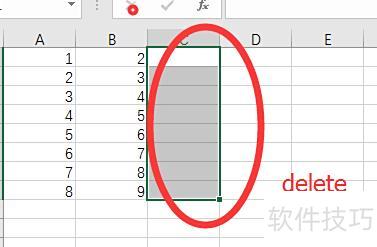
选中单元格后按Delete键,即可清除其中所有内容。
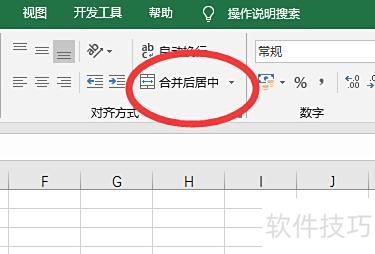
点击开始选项卡中对齐方式里的合并居中按钮。
在合并的单元格中输入新的计算公式,所示的基础四则运算公式。
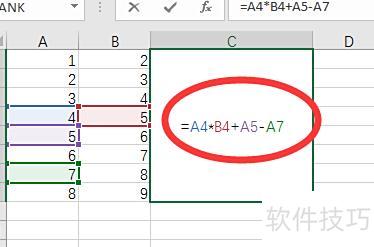
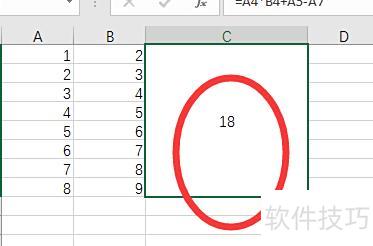
按下回车键,即可查看生成的计算结果是否正确。
Excel是职场中常用的数据处理工具,无论是数据录入还是统计分析都离不开它。在制作表格时,许多人对如何添加表格线十分关注。那么,究竟该如何添加表格线?又该如何删除已添加的线条?这些操作看似简单,实则关系到表格的美观与规范性,掌握技巧十分必要。
Excel怎样添加表格边框线?
打开Excel软件,新建一个工作簿。
选中需添加边框的单元格
在开始选项卡中找到正方形图标,点击其右侧的下拉箭头,即可查看多种表格线样式。
根据需求选择表格线样式,所选单元格即会显示相应边框线条。
如何去除Excel表格的边框线
选中需删除的单元格边框线条
右键点击鼠标,选择删除选项。
随意点击删除选项,即可移除表格线。
此方法仅适用于删除无内容或连同数据一并清除的表格,注意表格线随之移除。
以上简单介绍了Excel表格中边框线的添加与删除方法,希望能对大家有所帮助。只要按步骤操作,相信都能轻松掌握。若想了解更多实用的软件操作技巧,欢迎持续关注学习。
打开需替换的Excel文件,选中目标列,右键复制,再新建一个Word文档粘贴内容。
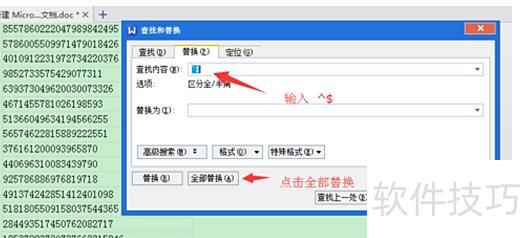
按下Ctrl+H打开查找和替换,在查找内容中输入^$,点击全部替换,检查是否删除了字母,最后关闭对话框。
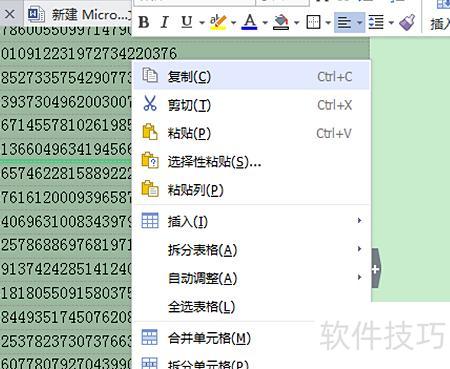
将替换后的Word内容全选,右键点击进行复制。
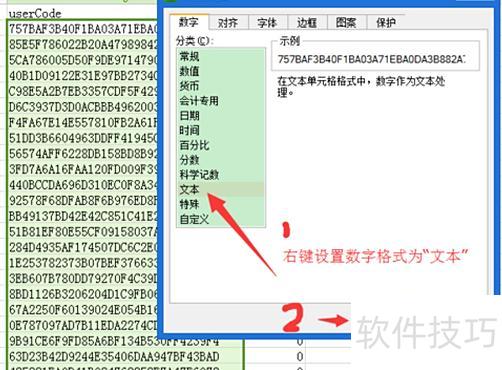
切换至Excel,在选定的列上右键选择设置单元格格式,于数字中选文本并确认。
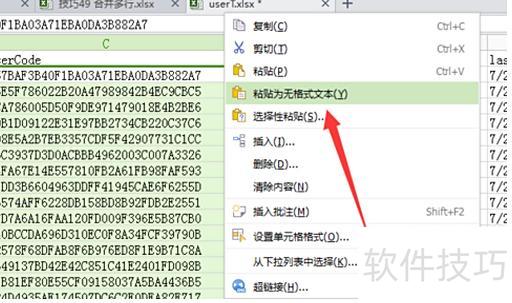
右键选择粘贴为纯文本即可。
5.大功告成。