
在Word的开始选项卡中,样式功能占据近三分之一的区域,位置显著,足见其重要性。然而,许多人仅将其视为设置标题层级的工具,却不清楚其实际用途和深层价值。标题分级究竟有何作用?如何充分利用样式功能提升文档编辑效率?本文将带你深入探索样式的实用技巧与高效应用方法。
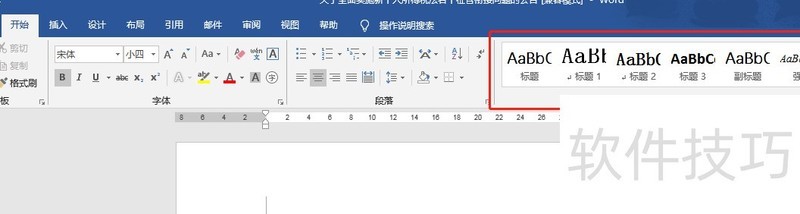
一:设置标题级次
缺乏合理的标题层级,既影响内容浏览,也不利于目录生成。
将光标置于需设标题的内容处,点击中对应的标题级别即可完成设置。
如动图所示,将鼠标移至首个标题处,点击中的第一个,即可设定Word文档的一级标题。随后,将光标移至需设置的位置,分别选择或,即可快速设置对应级别标题。
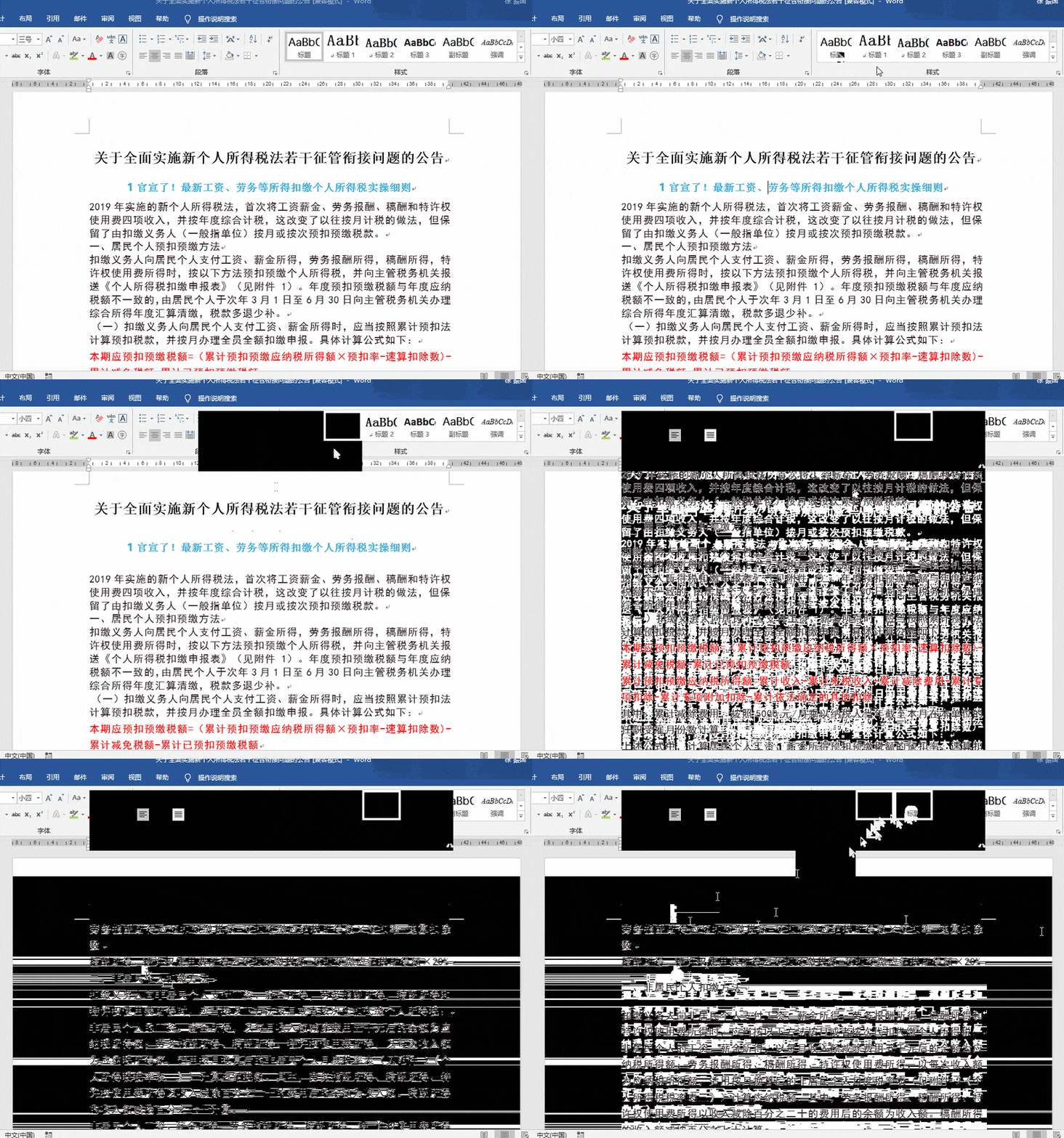
设置标题样式层级有何作用?
点击标题前的三角形按钮,可展开或收起其下方内容。
在选项卡中勾选,然后在的列表里选择对应标题,即可快速跳转至文档中的相应位置。
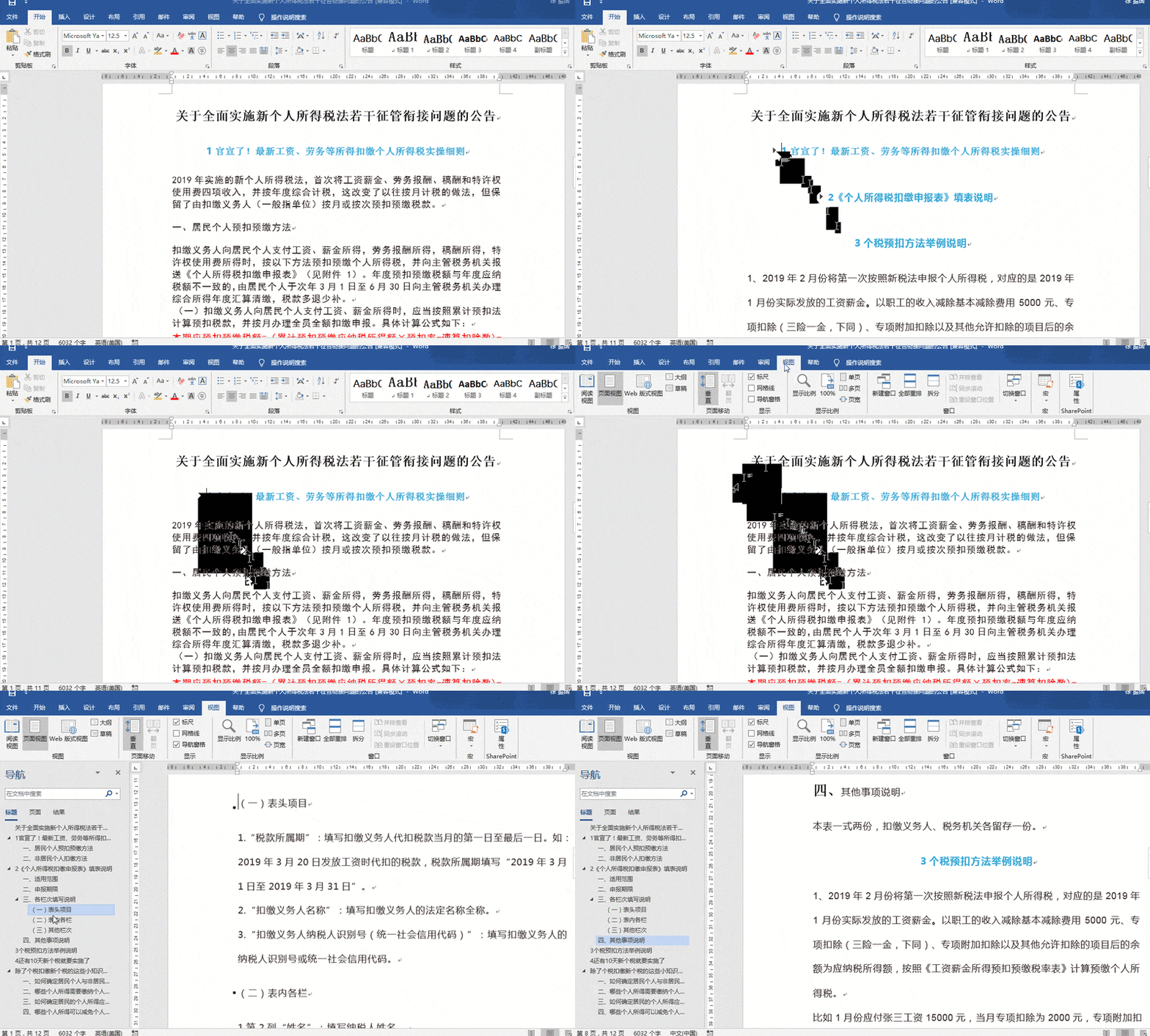
第三个功能是通过标题快速生成文档目录。
将光标置于文本起始处,按回车键在文档前添加空行。接着点击选项卡中的,选取一种样式,即可依据已设置的标题快速生成目录。
二:创建样式
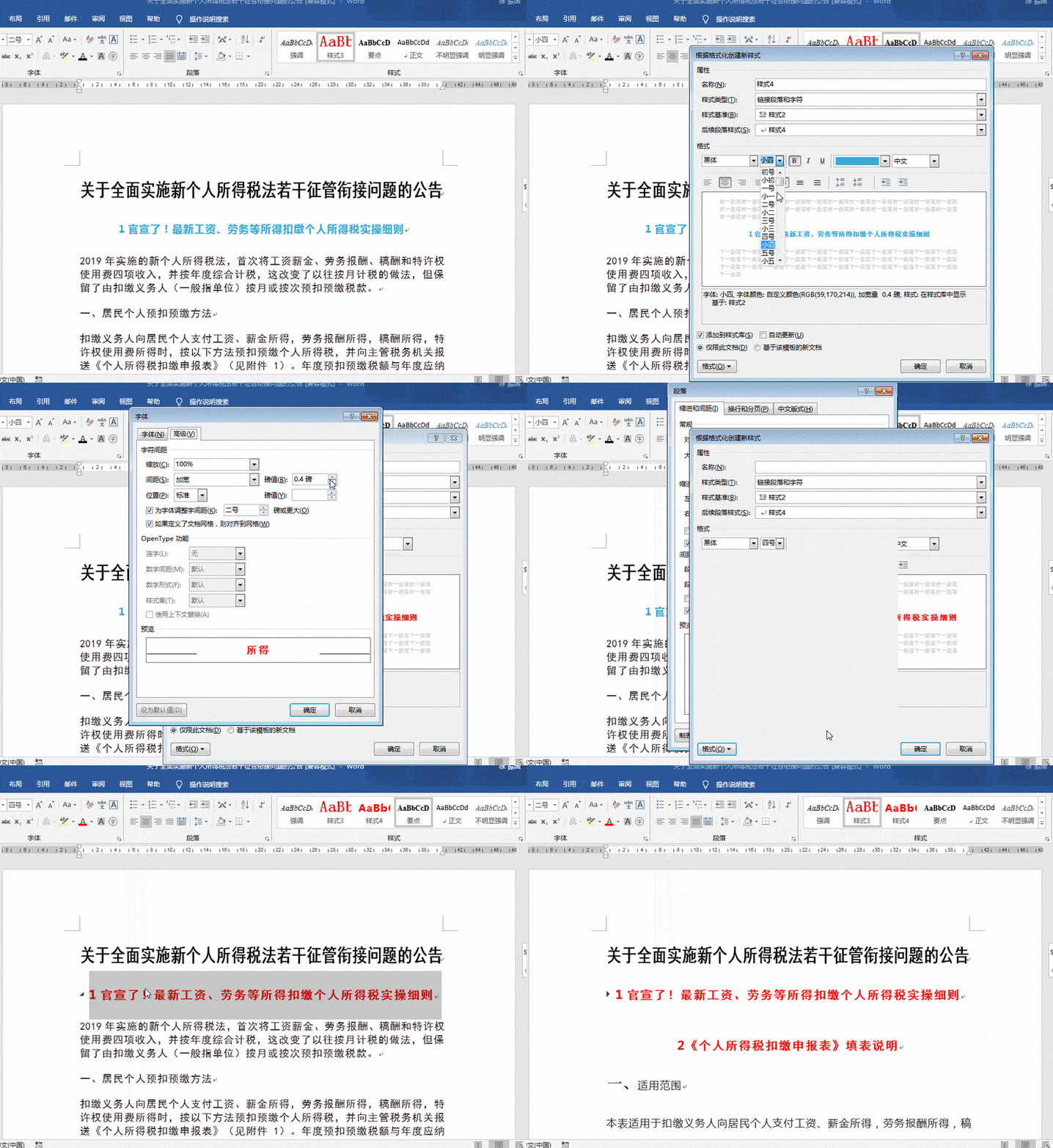
如果中的标题格式不符合需求,可自行创建自定义样式,并将其添加至库中,方便日后直接选用已设定好的标题格式,提升编辑效率与一致性。
所示,点击右侧的下拉箭头,选择。在弹出的对话框中,默认样式名为,可直接修改名称,然后点击下方的按钮。接着设置所需格式;若当前选项不足,可点击左下角按钮,展开后选择、等进行更详细的设置,完成自定义样式。
设置样式后,列表中会出现新创建的,选中对应标题,点击即可应用该样式。
三:其他样式
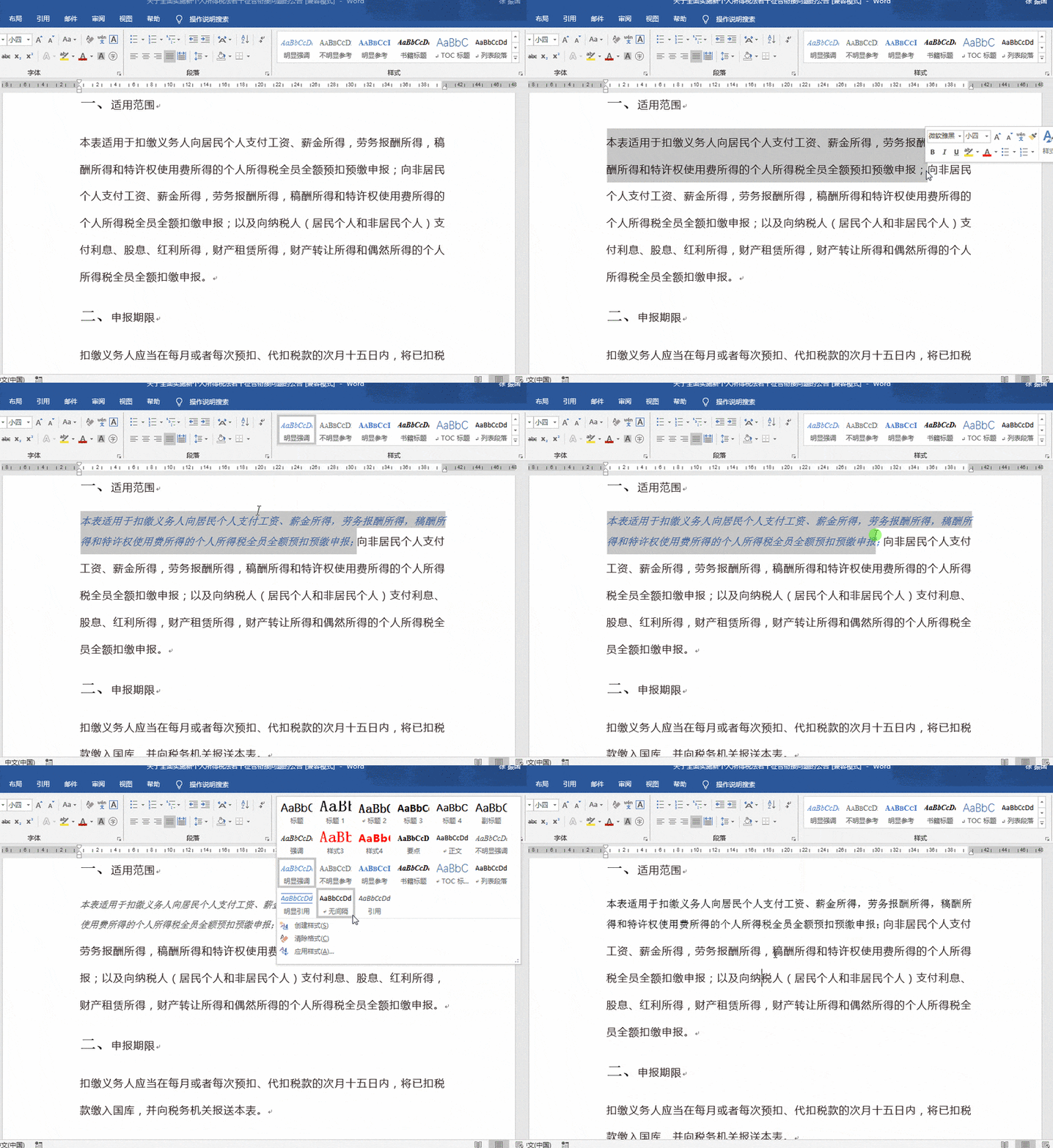
样式功能不仅限于标题,还可设置强调、要点、参考等内容格式。
所示,选中一行数据后,点击中的,即可为所选内容设置突出显示格式。
在右侧下拉菜单中选择,即可清除已设置的样式。
本文介绍了几种样式应用方法,你掌握了吗?欢迎关注疏木Excel,获取更多实用办公技能。






















