
在PPT中为图片设计不同形状时,应注重整体视觉效果与信息传达的平衡。首先,选择合适的背景设计至关重要,推荐通过设置文本框的背景颜色来搭配图片,确保内容清晰可读。若文字颜色较深,应避免使用结构复杂或轮廓繁琐的图片形状,以免干扰观众阅读。在背景处理方面,建议采用对比度约为50%的深色背景,并搭配大面积的纯色块,提升页面稳定性。图片配色不宜过多,尽量选用一种主色调,避免使用如开头的高饱和色彩,以防整体色调失控。更推荐通过色彩纯度的差异来营造层次感。此外,图片尺寸应适中偏大,不宜过小,以保证视觉冲击力和清晰度。不要盲目缩小图片填充版面,而应根据内容需要选择合适的图像大小。可将图片与文字自然融合,或通过合理排布实现图文分离但风格统一的效果,从而增强演示文稿的专业性与美观度。
通过PPT的形状与文字填充功能可制作海报,具体操作方法如下所述。
启动PPT软件,新建演示文稿后,点击顶部工具栏中的设计选项,进入下一步设置。
在工具栏右侧找到幻灯片大小,点击后选择16:9宽屏或根据需求选自定义大小进行设置。
点击页面设置,选纵向幻灯片方向,确认即可完成。
在新窗口中点击确保适合,使新增幻灯片按比例缩放显示。
删除幻灯片中所有文本框,便于插入图片。
点击插入添加海报所需图片,拖动至合适位置,通过拉伸图片角点调整大小。
点击插入后选择形状,添加矩形或圆形等图形,之后即可在图形上输入文字。
选中刚添加的图形,右键单击,从菜单中选择编辑文字选项,即可进行文字修改。
输入文字后,选中图形并右键,根据需要调整形状效果。
保存文档后,点击左上角输出为PDF即可。
特别提示
使用新版WPS演示软件制作PPT。
如何用PPT制作海报文字?这个视频教你简单操作,快速掌握技巧。
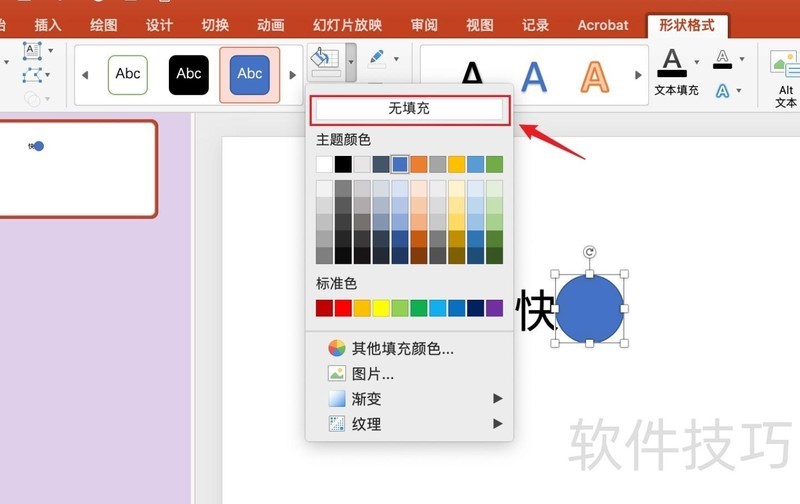
插入椭圆后,选择无填充即可。接下来我将演示具体操作步骤。
MacBook Air上使用PowerPoint 2026软件进行演示文稿编辑与制作。
打开PowerPoint,选择顶部菜单中的插入选项。
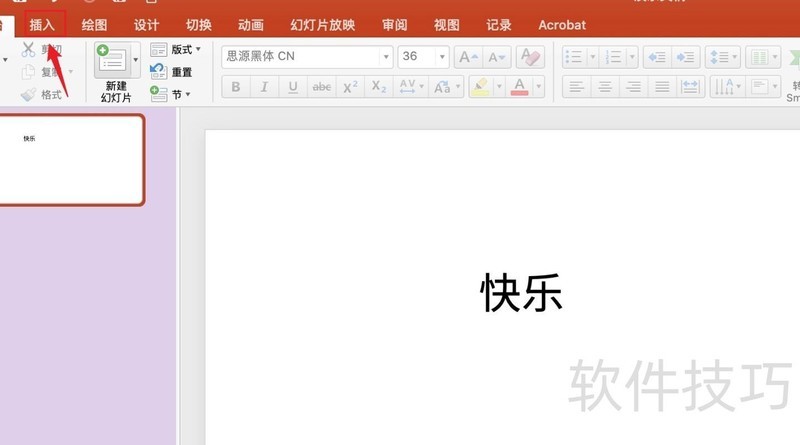
点击上方选项。
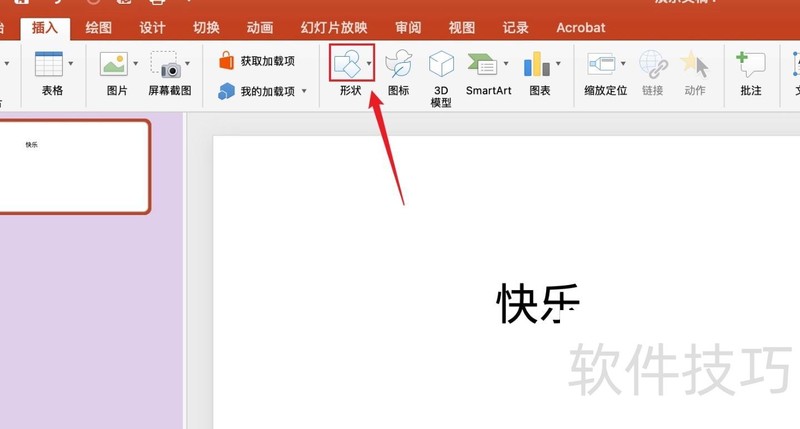
弹出灰框,选择工具。
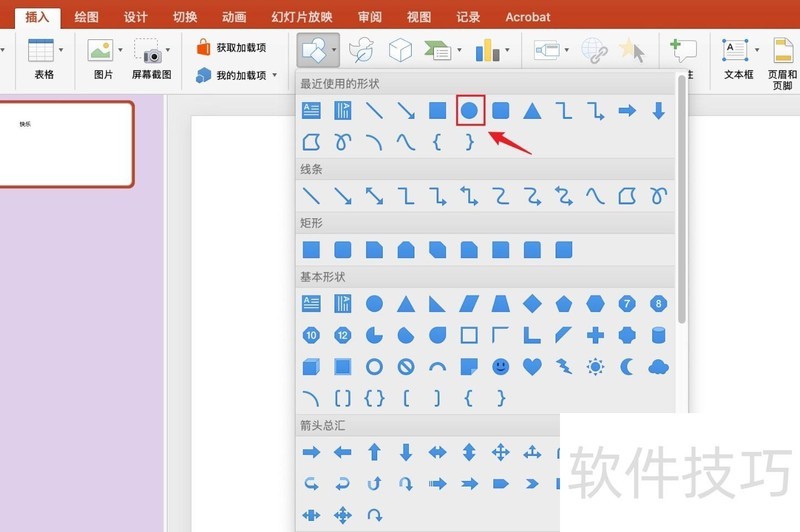
按住鼠标左键拖动椭圆
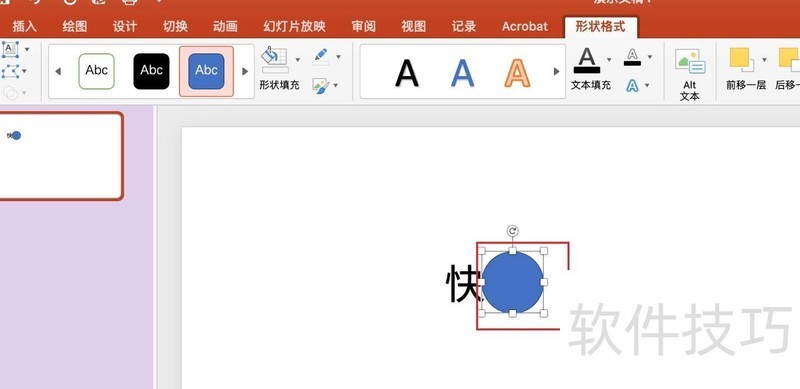
点击上方倒三角图标即可。
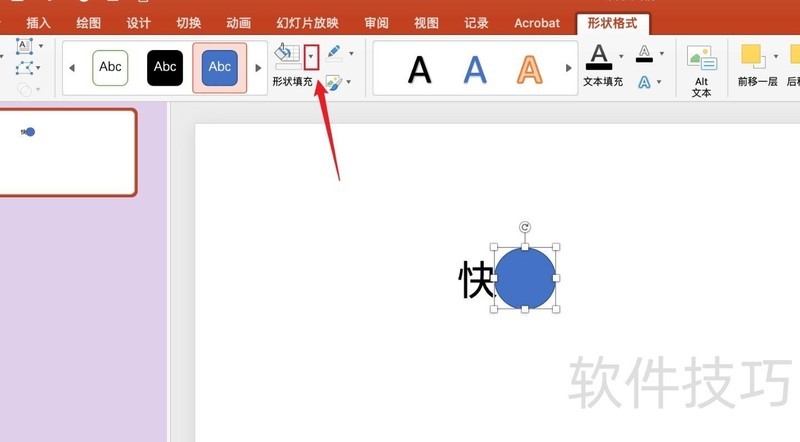
弹出灰框,选择无填充选项。
PPT中画圈操作已完成!
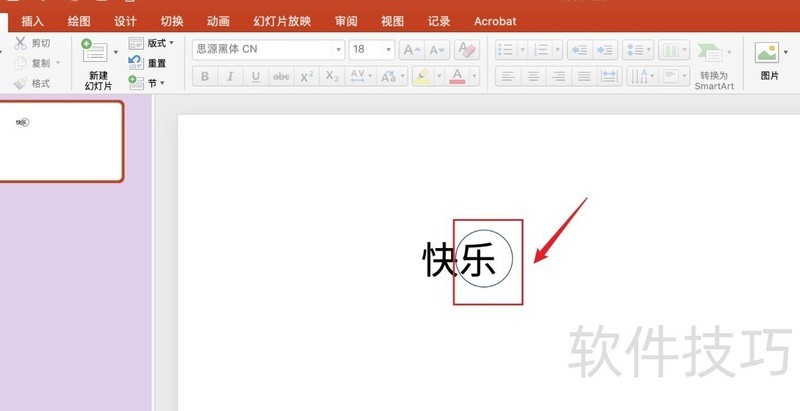
以上是PPT中画圈的方法教程,希望能帮到大家。






















