
在Excel中绘制单斜线方法
第一步:先将首行单元格的长宽适当调大。
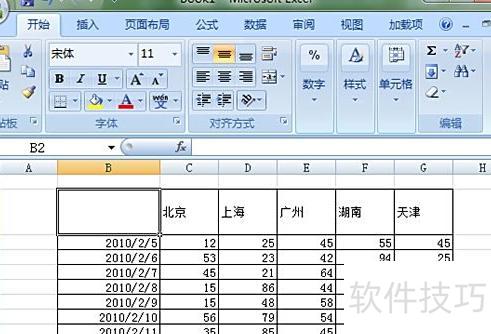
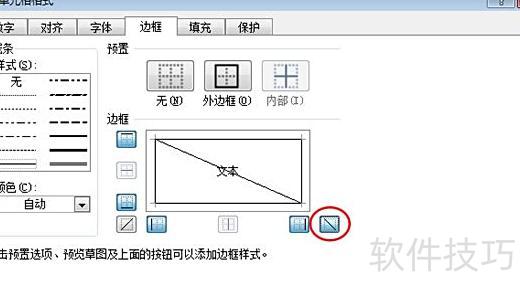
第二步:点击开始菜单中的格式,选择设置单元格格式;或直接右键选中的标题单元格,在弹出菜单中选择该选项,进入边框标签,点击斜线按钮,最后确认即可。
第三步:返回工作表,可见表头已添加斜线,输入地区日期等文字内容。
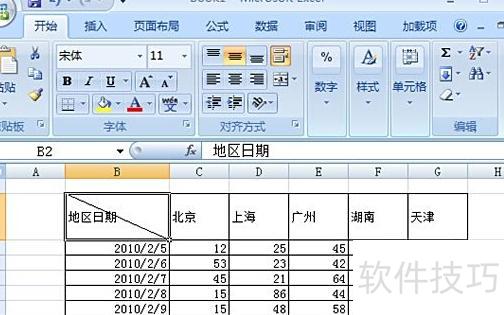
如何将地区放在单元格斜线上方,日期放在下方?以下是三种实现方法:
在地区与日期之间使用Excel中的Alt+回车插入软回车,再于地区前添加空格,逐步微调位置,使内容排版更整齐美观。
(2)使用上标和下标:先选中日期,右键点击选择设置单元格格式,在特殊效果中勾选下标并确认;接着选中地区,将其设置为上标,完成后利用空格键微调位置,使格式更准确。
(3) 插入文本框:点击插件菜单,进入文本选项卡,选择文本框工具,在斜线上方拖动创建一个文本框用于输入地区;在斜线下方同样操作,添加另一个文本框填写日期。随后选中每个文本框,点击格式,将形状填充设置为无填充颜色,并将形状轮廓设为无轮廓,使文本框透明显示。
使用数据有效性功能。
以性别选择男或女为例进行说明如下:
选中性别所在单元格区域
选择数据菜单中的有效性,弹出数据有效性设置窗口。
点击设置标签
允许选项中选择序列。
在来源栏输入男、女,用英文单引号隔开,不加引号。
勾选忽略空值和显示下拉箭头。
单击“确定”按钮。
此时,只需在性别列中任意点击一个单元格,其右侧便会立即显示下拉箭头。
效果:
针对数据男女常重复输入的情况,点击下拉按钮即可快速选择。
试试看,也许正是你想要的!






















