在Excel中插入渐变箭头,按以下步骤操作即可。
在插入选项卡中点击形状,选择箭头即可。
鼠标点击拖动绘制箭头
点击箭头进行选择。
在格式选项卡中,点击形状样式下拉菜单。
选择渐变选项。
点击渐变菜单,选择更多渐变选项。
在渐变停止控件中添加停止点并拖至目标位置。
调整渐变与箭头的颜色、透明度及线条粗细等格式参数。
完成上述操作后,即可在Excel表格中添加渐变箭头。
工具:Excel 2010软件
打开需编辑的Excel工作表。
点击需插入箭头的单元格。
点击顶部插入菜单,从工具中选取形状选项。
在形状下拉菜单中选择线条,再选一种箭头样式。
当光标变为十字后,在单元格中绘制箭头,设置其大小、颜色、粗细及效果,最终呈现效果所示。
另一种插入箭头的方法是点击插入菜单中的符号工具。
从符号下拉菜单中选取所需箭头样式。
所示,箭头位于单元格内。
首先打开Excel表格,用鼠标左键点击并选中需要添加下拉菜单的单元格。
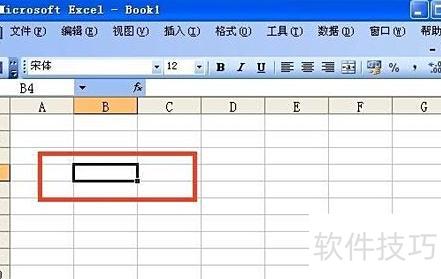
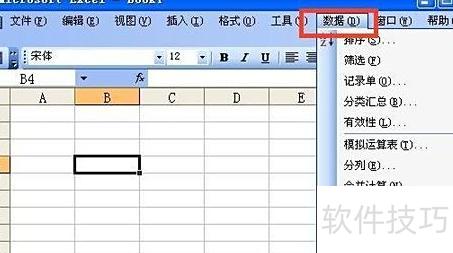
选中单元格后,点击菜单栏中的数据选项。
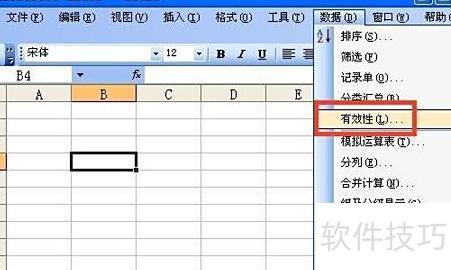
点击数据后显示下拉菜单,再点击其中的有效性选项。
点击有效性后弹出数据有效性窗口,再在该窗口顶部选择设置选项。
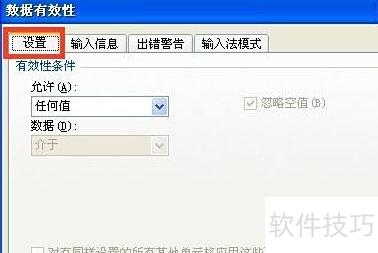
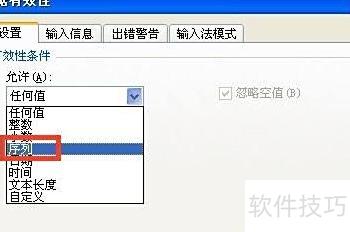
点击设置后,在允许栏右侧下拉箭头中选择序列。
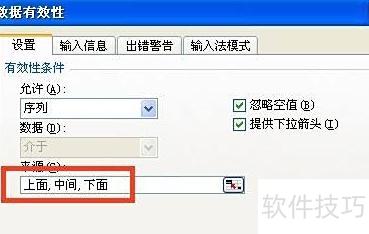
在来源栏中输入下拉选项内容,例如上面,中间,下面,各项之间用英文逗号分隔,完成后点击确定。
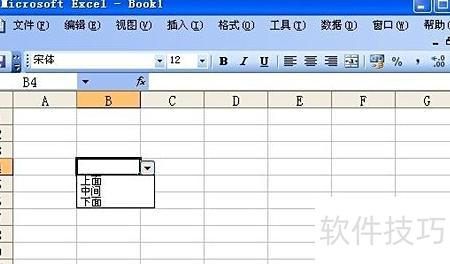
下拉菜单已成功添加,点击箭头即可查看菜单内容。