
如何在PPT中绘制蜿蜒曲线?接下来为你介绍在PPT中绘制曲线的具体方法,简单易学,轻松实现流畅线条效果。
PPT中绘制曲线的步骤方法
打开PPT,选择空白版式,插入直线线条,按住Shift键绘制水平线,右键点击线条,选择编辑顶点进行调整。
右键点击左侧端点,选择角点。
此时出现一条蓝色线条,一端连接原直线左侧的端点,另一端是一个黑色边框、内部白色的正方形。按住该正方形并拖动至右下方。为便于描述,此蓝色线条称为调节线,而原绘制的直线则简称为线条,后续提及均以此区分。
将线条右侧端点沿左上方向拖动并调整角度,所示,即可生成一条曲线。
所示,拖动调节线时,在未松开鼠标的情况下,会出现一条红色虚直线和一条红色虚曲线。红色虚直线表示若此时松开鼠标,蓝色调节线将移动到的目标位置;红色虚曲线则预示调节后线条的最终形态。当观察到预览效果符合预期时,即可释放鼠标完成调整。
所示,调节线条左端点时,蓝色引导线向左水平延伸,使左侧弧度中心超出线段左端;红色引导线则向右水平延伸,红色曲线标示出原左侧弧度的形态。
换一种方法操作:绘制一条斜穿三个垂直网格的直线(如红色箭头所示),右键点击线条选择编辑顶点,在红色圆圈位置(即线条中点)右键添加新顶点。
调整弧度时,需注意两端线条是否协调一致。
调整线条端点使其协调,尽量缩短调节线,并向线条方向拖动。
选中线条后按Ctrl+D重复复制多次;使用WPS的用户可先按Ctrl+C复制,再连续按Ctrl+V粘贴。
撤销一步操作,顶端对齐效果见图示。
所示,先将白色正方形沿垂直网格线拖动并释放,随后继续沿该线平稳下移,确保不向左或右偏移。过程中可见左侧弧形中心随之垂直下降,但其中心点的水平位置始终保持不变,与初始位置一致。
由此可见,上下拖动调节线时,弧度中心随之垂直移动;左右拖动时,则水平移动。实际操作中,拖动通常同时包含两个方向,例如既向下又向右。
若拖动时弧形垂直深度足够,但弧心左右偏移,则需在水平方向进行调整。
添加后,在该点上右键点击并选择直线点,调节方式与前述类似,但直线点的调节线由两个端点构成,移动其中一个端点时,另一个也会同步变化,同时出现两条弧度并随之调整,所示。
右键点击端点,选择平滑顶点。
调整后效果所示
PPT中绘制线段的详细操作步骤如下:
所需材料:电脑一台,PPT演示文稿一份。
打开PPT文件,选择需编辑的幻灯片,点击插入选项。
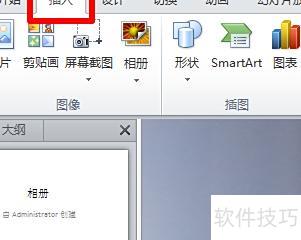
接着点击子菜单栏中的形状,选择直线工具。
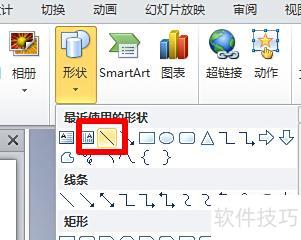
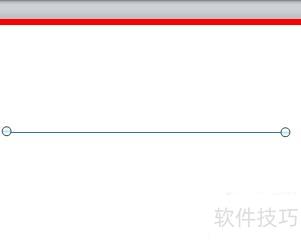
点击PPT空白处,拖动鼠标即可划线。
PPT即微软公司开发的PowerPoint演示文稿软件,广泛应用于各类展示场合。用户可通过计算机或投影仪进行现场演示,也可将文稿打印或制成胶片用于教学、汇报等场景。此外,PPT支持在线分享与展示,便于远程交流与协作,极大拓展了其应用范围,是现代办公和信息传达的重要工具之一。
点击插入,选择形状中的直线工具,绘制线条即可。接下来我将演示具体操作步骤?(ゝω???)
电脑型号为惠普暗影精灵8Pro,运行软件为WPS Office 11.1.0.13703版本。
打开PPT文件,准备绘制线条。
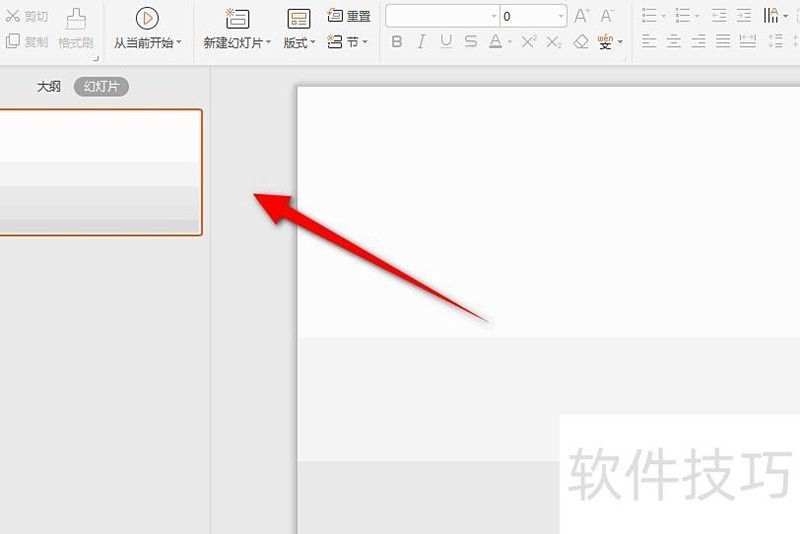
点击插入菜单,选择形状中的直线工具。
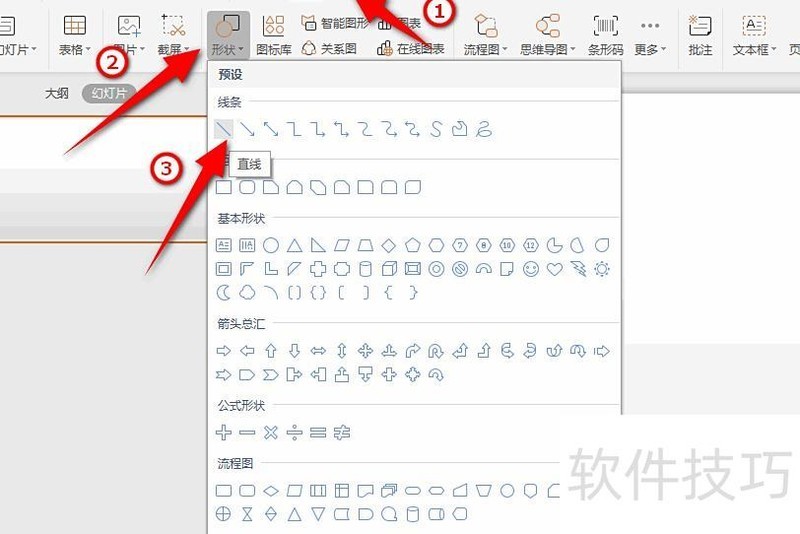
按住鼠标左键并拖动至目标位置,即可绘制出线条。
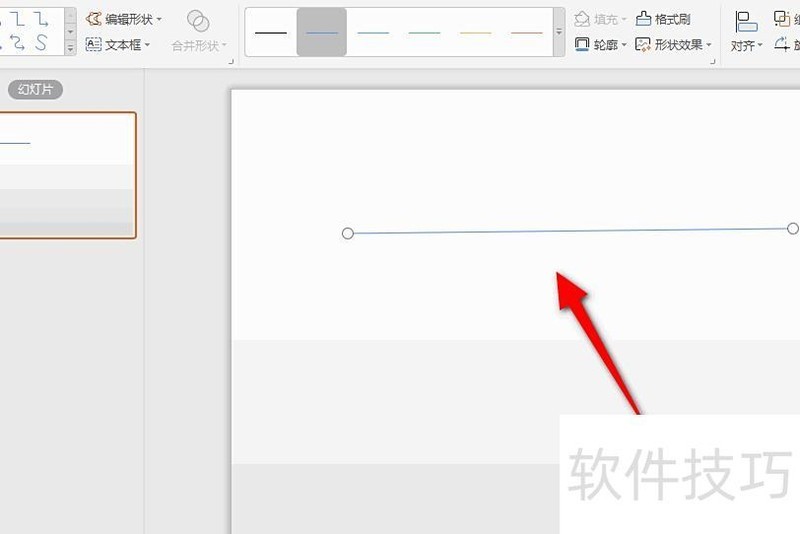
以上便是PPT绘制线条的详细教程,掌握技巧的朋友们赶紧动手实践吧!?*??(ˊ?ˋ*)??*?






















