
日常编辑Word文档时,若需删除图片,少量图片可直接选中删除,操作简单。但当文档包含大量图片时,逐一删除将十分繁琐。本文将介绍一种高效方法,帮助大家批量清除Word文档中的所有图片,大幅提升处理效率,节省时间与精力。
所示,Word文档中包含多张图片,需删除所有图片,仅保留文字内容。
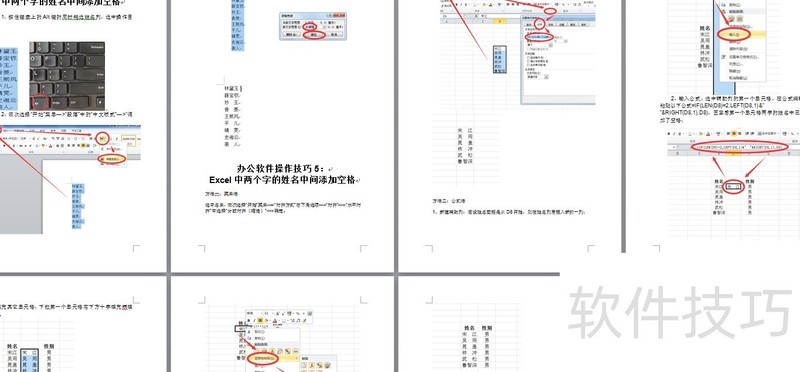
Word文档中包含大量图片
第一步:按下Ctrl+H组合键打开查找替换窗口,或通过菜单选项进入该对话框。
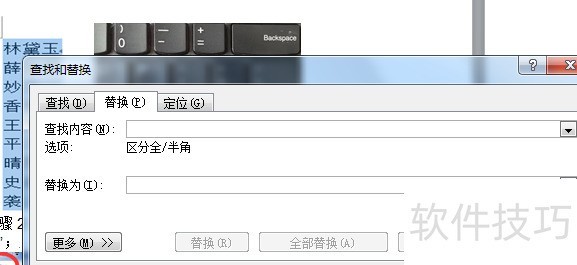
查找和替换对话框
第二步:查找内容输入^g,替换为处留空或输入空格,点击全部替换即可完成操作。
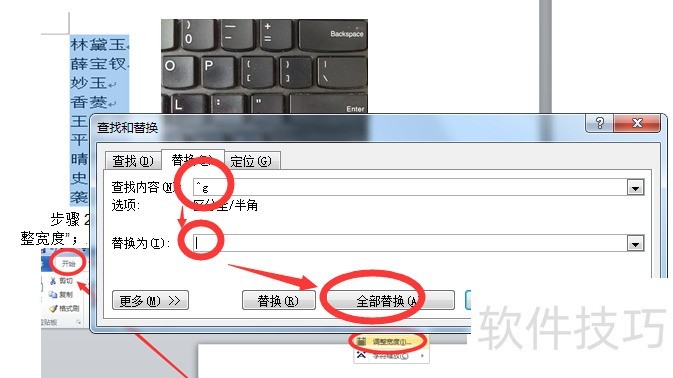
输入查找替换内容
在替换完成提示框中点击确定即可。
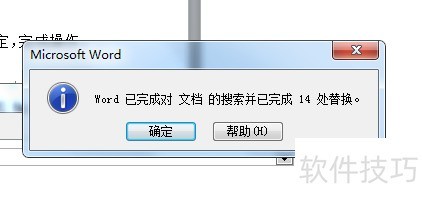
确定替换
此时,所有图片均被清除,仅保留原始文本内容及格式,所示。
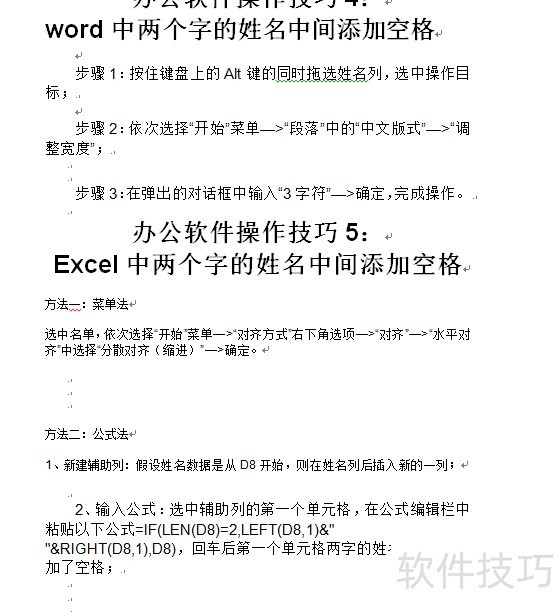
删除图片后的文档
若需删除文档中部分图片,可点击查找下一处,定位到目标图片后选择替换即可,操作所示。
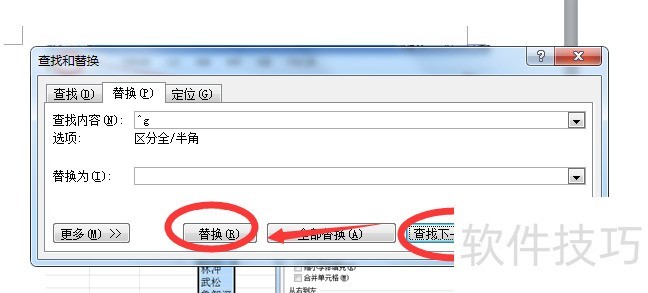
删除部分图片
第一步:按下Ctrl+A快捷键,全选文档内容。
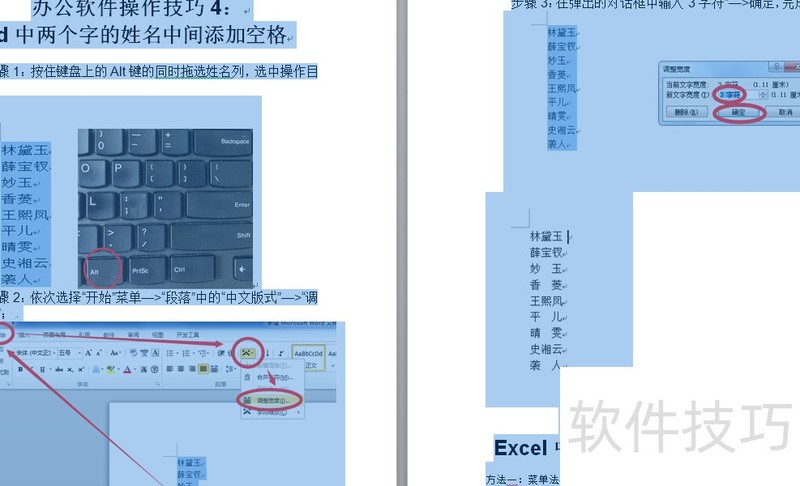
选定全部文档内容
第二步:点击开始菜单中的剪切选项或按下Ctrl+X快捷键,文档内容将被全部剪切。
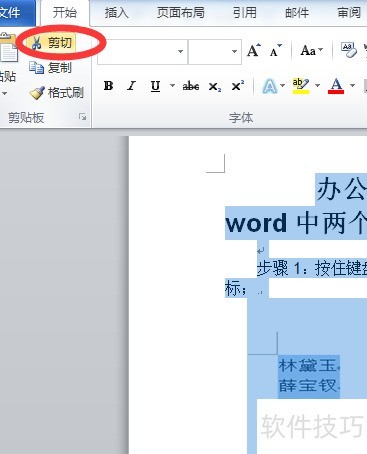
剪切选项
文档剪切后变空白,所示。
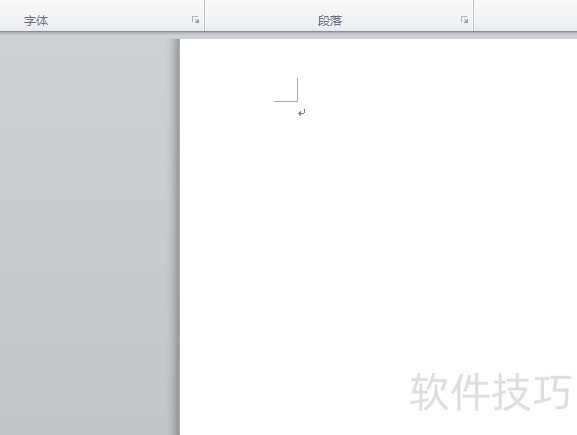
剪切后
第三步:点击粘贴旁的下拉箭头,选择A按钮,仅保留纯文本内容。
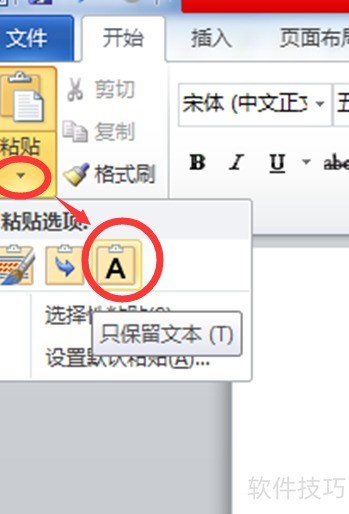
只保留文本
右键点击,从弹出菜单中选择粘贴选项,然后点击A图标,即可仅保留纯文本内容。
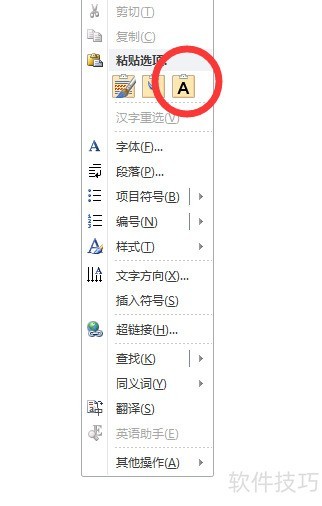
只保留文本
此时文档内容显示,但其中所有图片均已被移除。
此方法存在轻微不足,仅保留文本内容,未保留原有格式,所示。
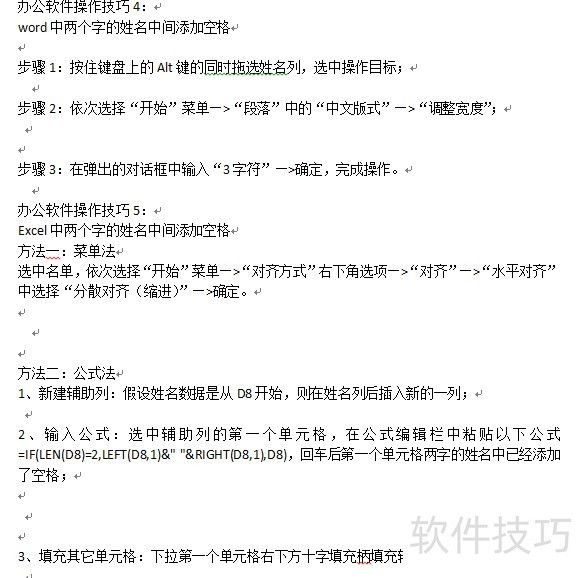
删图留文






















