
问题源于软件设置不当。
解决方法及具体操作步骤如下:
首先打开Excel表格,进入开始页面,点击序列号对应的数字,所示,随后进行下一步操作。
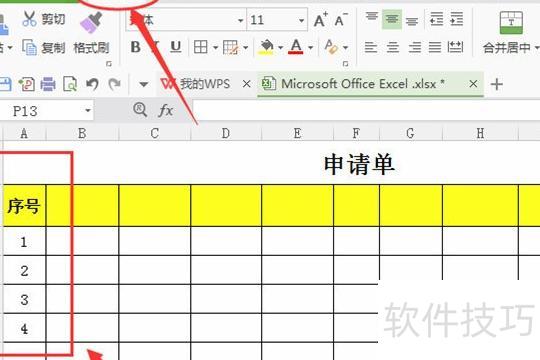
完成上述步骤后,禁止下拉所选号码或按号码排序,所示,直接进入下一步操作。
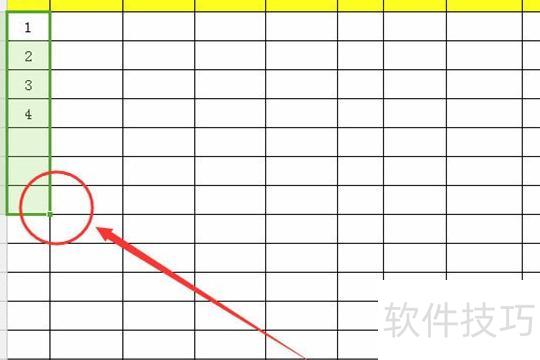
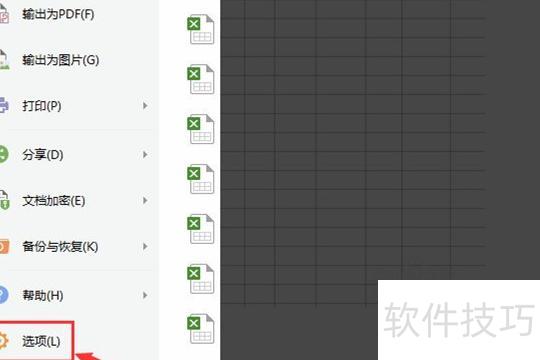
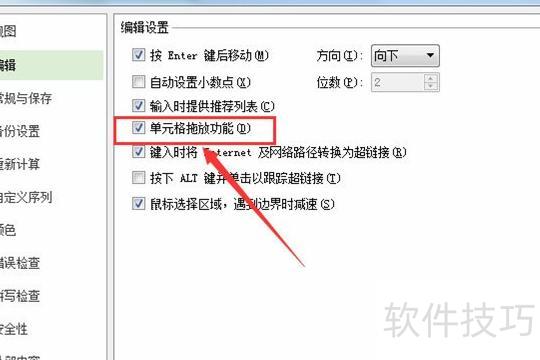
完成上述操作后,点击左上角表格选项,再选择界面左侧的选项,所示,进入下一步。
完成上述步骤后,点击选项中的编辑,所示,进入下一步操作。
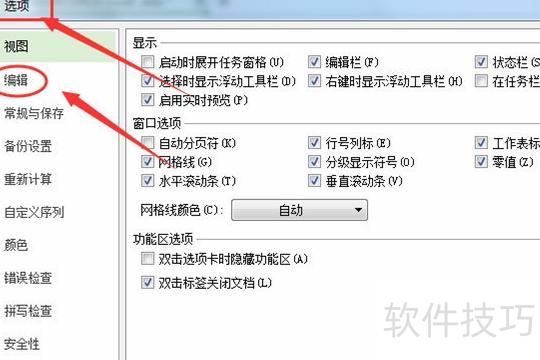
完成上述操作后,勾选单元格拖放功能,点击确定,所示,进入下一步。
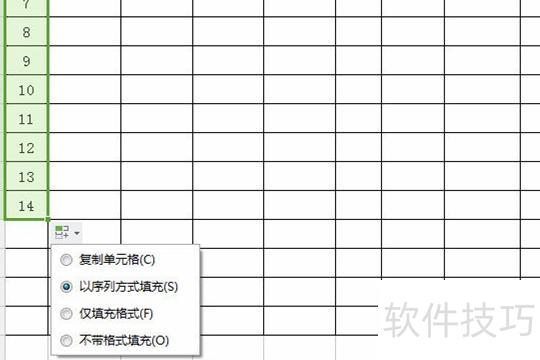
完成以上操作后,下拉表格中的数字,选择以序列方式填充,所示,即可解决问题。
Excel无法进行升序或降序排列
在Excel 2003中,点击→,关闭即可取消排序。
Excel表格无法进行降序排列
答:按单元格大小升序或降序排列的正确操作步骤如下:
先打开电脑中的Excel软件。
在Excel中对包含合并单元格的数据进行排序时,系统会提示错误,要求所有合并单元格的大小必须相同才能执行操作。
选中要排序的内容,右键点击,选择设置单元格格式进入。
进入单元格格式,切换至对齐选项,取消合并单元格设置。
设置完成后,每个单元格均独立显示为一个单独单元。
最后右键点击,选择排序并设定为升序或降序即可。
Excel无法按升序排列数据
此问题可能源于单元格格式设置不当。请检查该单元格是否设为日期或数值格式,若为文本格式,Excel会按字符逐位排序,导致2排在13之后,调整格式即可解决排序异常。
解决方法:当从系统或数据库导出的日期数据在Excel中显示为文本格式时,可选中该列,点击分列功能按钮,无需更改设置,直接点击完成。Excel将自动重新识别内容,并将其转换为正确的日期格式,操作简便且高效。
如示例中第三种情况,虽显示内容与第一列相同,实为日期格式,通过自定义显示实现一致外观,但本质不同,可正常排序。
Excel排序功能无法使用怎么办
请教Excel排序异常问题,因设置错误导致,具体解决方法如下:
打开Excel文件,选中需排序整理的数据区域。
在菜单的排序与筛选栏点击,选中行将显示倒三角符号。
点击总额旁的倒三角图标,弹出窗口中全选数据,按升序或降序排列均可,最后点击按钮完成排序操作。
最终按从小到大排列,点击倒三角即可查看任意项的排序。
可全选数据后,在菜单的中选择进行设置。
在弹出窗口中选择总额列,设置排序方式为升序。
Excel表格无法进行升序或降序排序
若已执行排序等操作,可点击撤销恢复,但部分操作无法还原。建议日常使用时,提前做好备份或确认操作内容,避免数据丢失。
先备份至其他工作表,再对备份数据进行操作。
可插入一列并填充序号,便于其他操作后通过该列排序恢复原始顺序。
Excel无法降序排列的原因是什么
打开Excel文档,双击选中文件即可。
在该界面中,选择尺寸不同的单元格。
在该界面中,右键选择合并下的取消合并单元格即可。
在界面中选择需要排序的单元列。
在界面顶部工具栏的排序中选择降序功能。
最后在此界面中展示Excel单元格的排序结果。
Excel无法进行升序或降序排列
1.
在Excel中先选中需升序排列的单元格区域。
2.
按住键盘Alt键,工具栏将显示对应字母,点击A即可选择数据选项。
3.
进入数据选项卡后,按键盘上的S和A键即可。
4.
点击后可对选定单元格按升序排列。
Excel无法排序?可能是数据格式或区域选择问题。
原因与解决办法如下:
首先在电脑桌面打开所需编辑的Excel表格文件。
接着,我们共同扩展选定需排名的数据范围。
接着点击页面右上角工具栏中的排序与筛选选项。
选择升序或降序条件后,点击确定即可完成操作。
Excel排序混乱如何正确设置升序降序
操作不当,未覆盖指定区域,正确步骤如下:
打开Excel,选中A列需排序的单元格区域。
点击开始,选择编辑里的排序和筛选功能。
点击自定义排序,选择扩展选定区域后确认排序。
在主要关键字中选择序号,排序依据选单元格值,次序选升序,点击确定完成。降序操作方法相同。
Excel无法进行升序排列
Excel排序混乱?教你正确升序调整技巧
打开表格,对下方内容进行排序操作。
打开表格后,在首列前插入空白列,并填入递增序列。
选中数据并对其进行排序排列。
调整回原排序时,可点击排序和筛选中的自定义排序进行恢复。
进入自动排序后,选择先前设为递增的列,点击确定,即可恢复原有排序。
也可通过工具栏中的撤销选项,逐次点击以撤回先前操作,恢复至原始排序状态。
打开一份工作样表作为示例。
切换至数据标签。
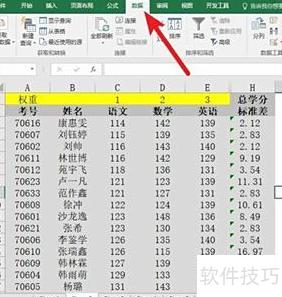
点击数据验证选项
在验证条件中点击下拉箭头。
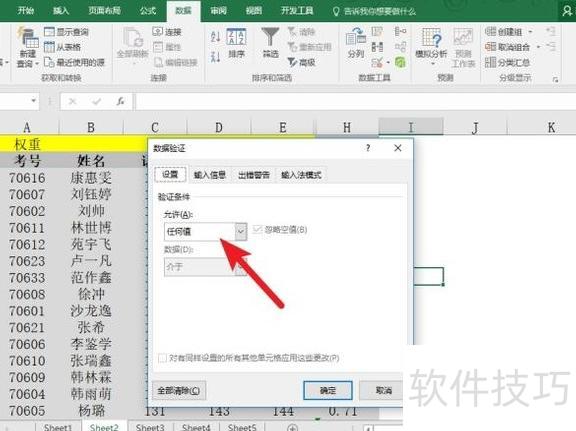
选择验证类型为整数。
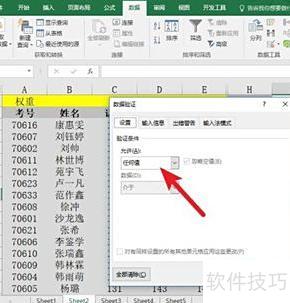
输入值需在100至1000范围内。
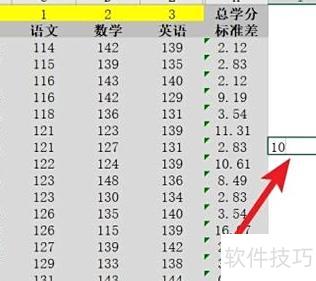
点击确定后,在单元格中输入数字10。
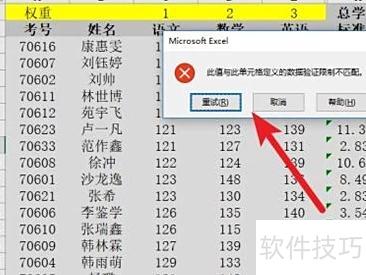
回车后提示错误,因10不在100至1000范围内,数据有效性设置成功。
End
免责声明:
本页面信息仅供参考,具体操作请结合自身情况审慎决定。涉及个人或第三方权益事宜,建议咨询专业人员。






















