EXCEL除法函数公式是用于计算除法的内置公式之一。
计算步骤见下图:
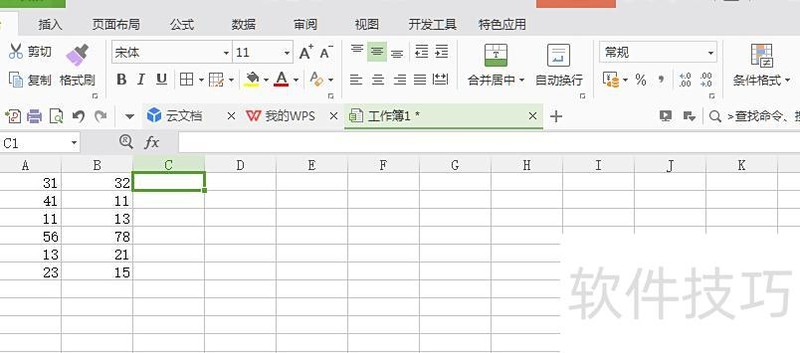
启动Excel,新建文件,并在A列和B列中输入相应文字内容。
将鼠标移至C1单元格,输入=A1/B1,表示C1等于A1除以B1的结果,按回车键确认。
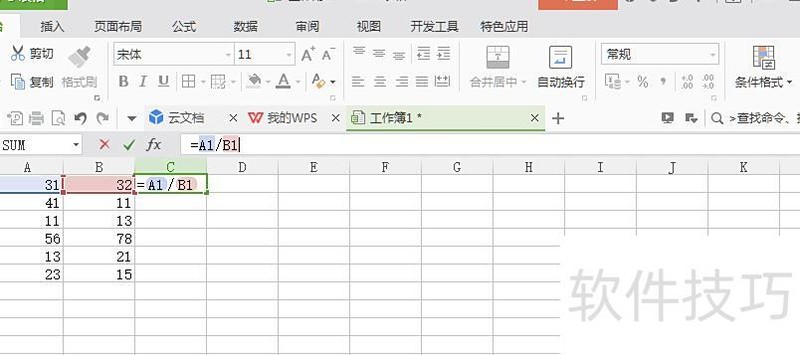
3、得到C1的值

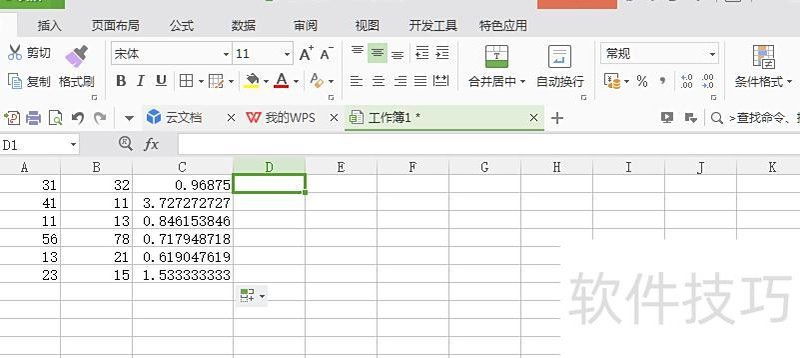
选中首个运算结果单元格,将鼠标移至其右下角,待出现黑色十字后向下拖动,即可批量得出所有除法结果。
扩展资料
运算符
运算符用于对公式中的各项元素执行计算操作。
分类
运算符分为算术、比较、文本和引用四类。
算术运算符用于执行基本数学计算,包括加(+)、减(?)、乘(×)、除(÷)、取模(%)和乘方(^)等操作,是进行数值运算的基础符号。
比较运算符用于判断两个数值的大小关系,结果为逻辑值True或False。常见的比较运算符包括:=(等于)、>(大于)、>=(大于等于)、<(小于)、<=(小于等于)以及<>(不等于),它们在条件判断中广泛应用。
文本运算符&用于连接两个或多个文本字符串,生成一个新的组合文本。例如,Micro&soft连接后结果为Microsoft。
引用运算符用于合并单元格区域进行计算,主要包括冒号、逗号和空格三种。
区域(:)用于引用两个单元格之间包括端点在内的所有单元格,如SUM(B1:D5)表示对B1至D5区域内所有单元格求和。
联合(逗号)用于将多个引用合并为一个,如 SUM(B5,B15,D5,D15)。
交叉(空格)用于表示同时属于两个引用的单元格区域。
运算顺序
当公式包含多个运算符时,Excel将按照特定优先级顺序依次进行计算。
当公式中存在相同优先级的运算符,如乘法和除法时,Excel会按照从左至右的顺序依次进行计算。
如需调整运算顺序,应将优先计算的部分用圆括号括起来。
运算符优先级由高到低为:冒号、逗号、空格、负号(如-1)、百分号(%)、乘方(^)、乘除(*和/)、加减(+和-)、连接符(&),最后是比较运算符。
参考资料
网络百科:EXCEL公式详解
只需按下键盘上的/键即可进行除法运算,接下来我将为您演示具体操作步骤。
电脑型号为惠普暗影精灵8Pro,运行软件为WPS Office 11.1.0.13703版本。
打开需进行除法运算的Excel表格。
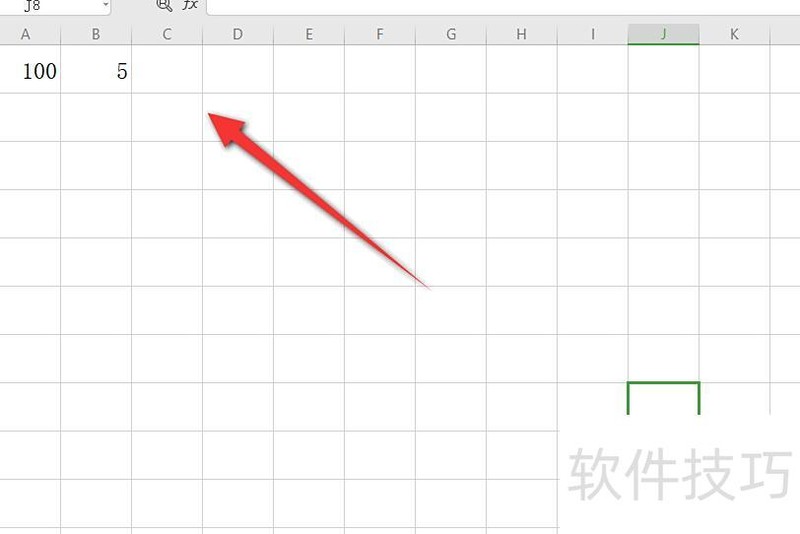
在任意单元格输入=被除数单元格/除数单元格,例如=A1/B1。
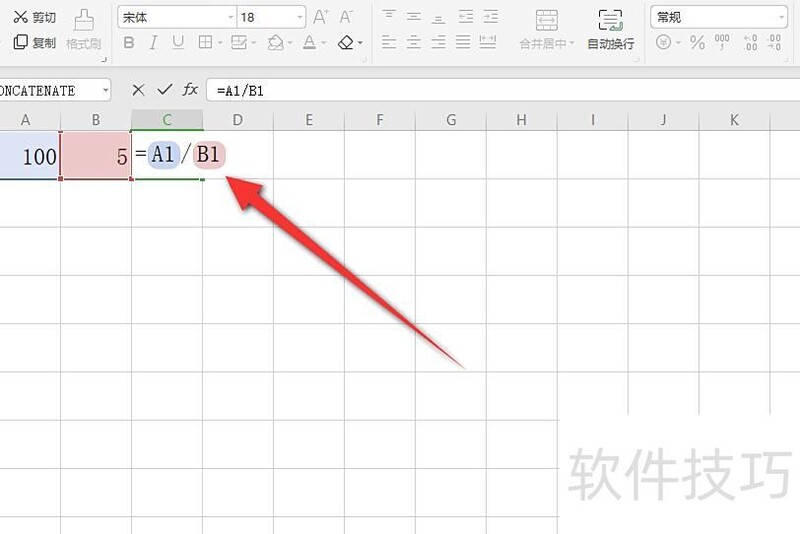
输入完毕后按下回车键即可显示计算结果。
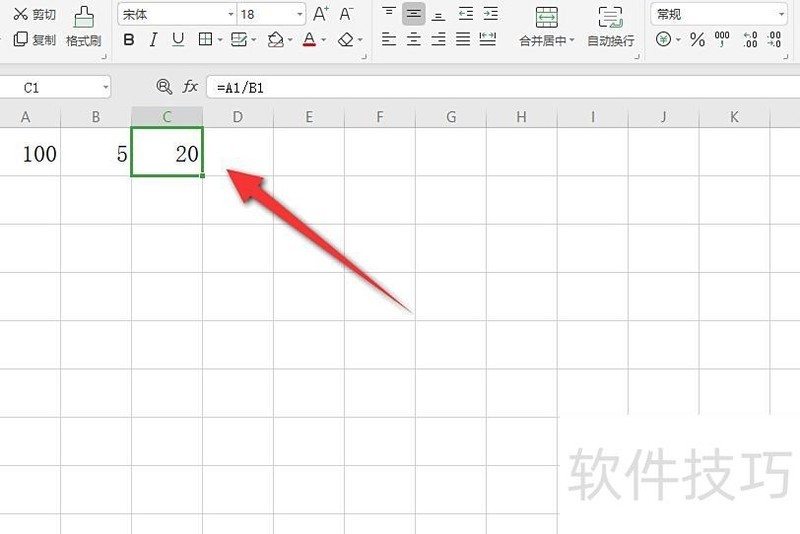
以上就是Excel中两数相除的操作方法,学会的朋友们快去动手实践吧!?*??(ˊ?ˋ*)??*?
在Excel表格的A列单元格中输入用于除法运算的基础数据。
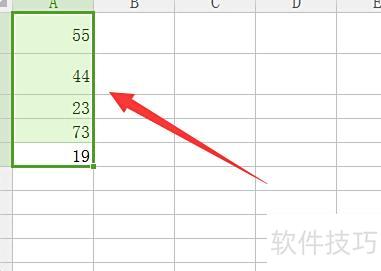
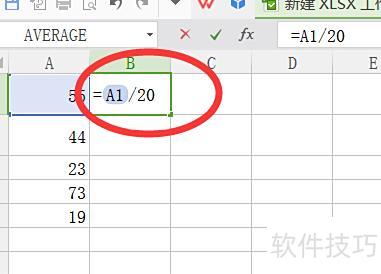
在B1单元格输入公式:=A1/20,进行除法运算。
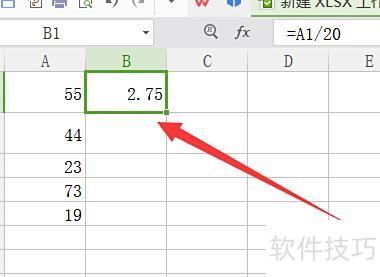
按下回车键后,输入的除法公式即显示计算结果,此时单元格中呈现2.75。
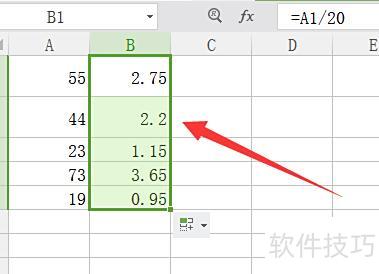
双击B1单元格右下角绿色圆点,可批量生成计算结果。
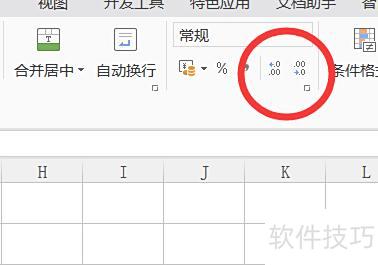
如需自定义结算结果的小数位数,可点击工具栏中的快捷按钮进行设置。