
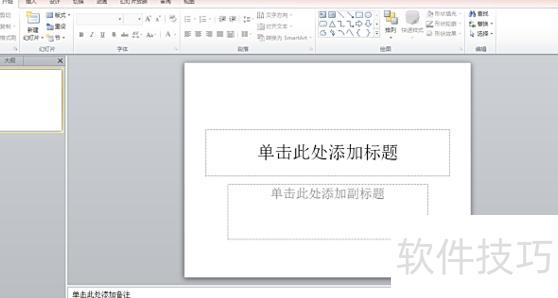
打开空白PPT文件,界面所示。
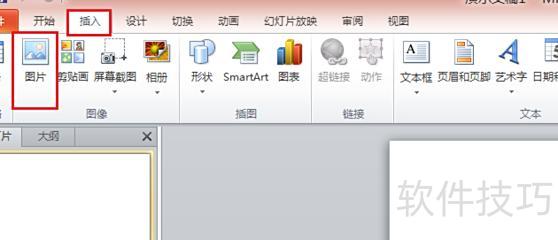
点击顶部插入按钮,然后选择图片选项。
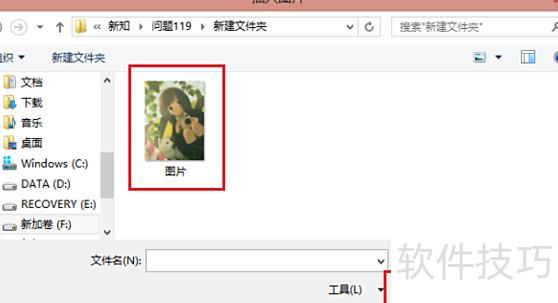
选择要处理的图片,点击打开即可开始去背景。
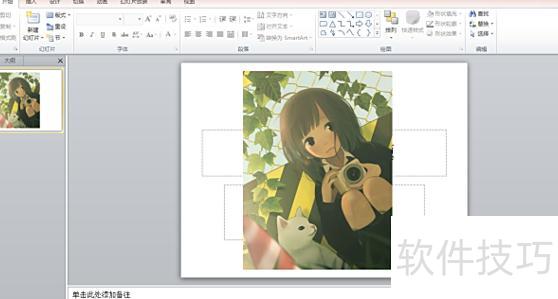
此时,图片已成功显示在幻灯片页面上。
点击顶部菜单栏的格式,选择删除背景功能。
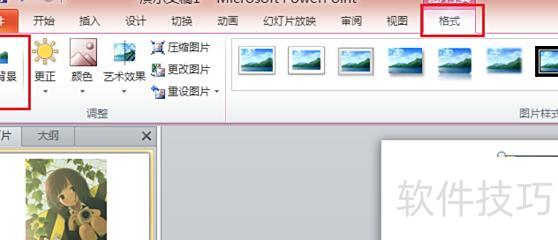
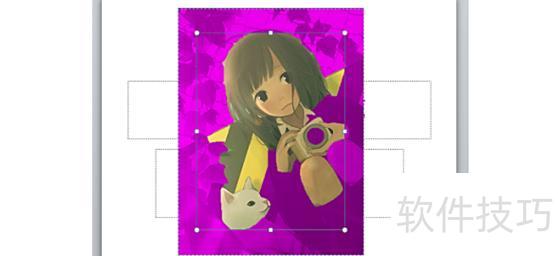
此时,图像中紫色区域为将被删除的背景部分。由于需要保留猫和人物,因此还需进一步调整操作。
7、点击左上角标记需保留区域,见图示。
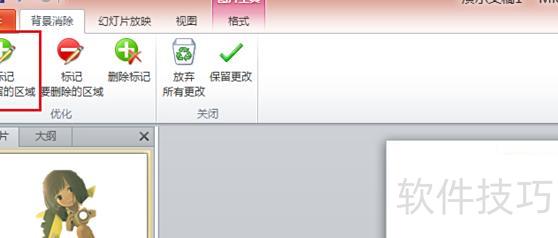
用鼠标点击需保留区域,该部分将恢复原色。
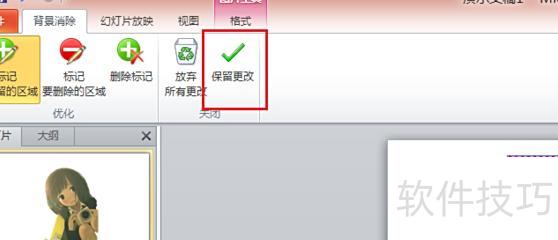
此时,点击顶部保留更改按钮,所示。
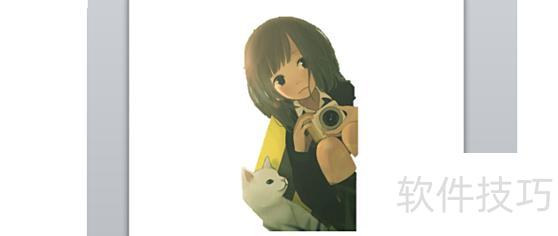
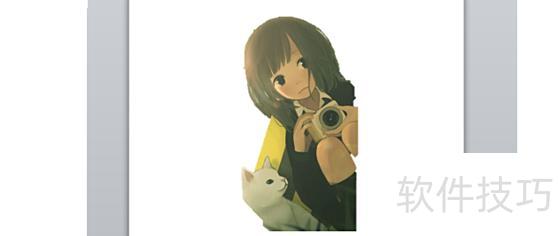
图片背景已消除,仅保留所需部分。
在电脑桌面找到需编辑的PPT文件,双击打开即可。
打开后,在PPT工具栏中点击视图选项。
点击后,在视图选项卡中选择幻灯片母版阅读模式。
接着在此模式下定位母版,右键点击并选择删除该母版。
删除幻灯片母版背景图片的方法如上所述。
教你轻松去除PPT背景,简单几步搞定,实用技巧快收藏!
去除PPT背景的方法
启动PPT2010软件
插入图片,点击插入→图片,弹出选择对话框。
选择图片后点击插入,图片即可添加到文档中。
放大需删除背景的图片
点击左上角按钮,执行删除背景操作。
紫红色区域为需删除部分
随后我们调整了删除区域的范围,人鱼公主的右眼也随之被纳入删除范围。
接下来需进一步调整,点击左上角标记保留区域执行操作。
此时鼠标变成画笔,点击右眼位置,会出现一个圆形加十字的符号,表示该区域将被保留,不会被删除。
最后点击保存更改按钮确认操作
11. 此时幻灯片显示的是移除背景图后的效果。
打开WPS演示文稿,插入需去背景的图片。
点击并选中已插入的图片。
随后页面顶部将显示图片工具,点击其中的设置透明色功能即可。
选中设置透明色并点击图片背景,深色部分即变为透明,实现去背景效果。
第一种:使用PPT设计模板
打开PPT,点击工具栏的格式,从下拉菜单中选择幻灯片设计,即可调出应用设计模板。
第二种方法:将本地图片设为电脑背景
点击插入菜单,选择图片中的来自文件,选取合适的图片作为背景后插入。注意图片尺寸,过大或过小均会影响幻灯片整体协调性,应选择大小适中的图片以确保视觉效果美观。
右键点击背景图片,选择叠放次序中的置于底层,文字样式随即显现,图片便真正作为背景呈现。
首先打开电脑中的PPT软件,新建一个演示文稿。以插入奔马图片为例,点击顶部菜单栏中的插入,然后选择图片功能即可添加所需图像。
在弹出的对话框中选择奔马图片,插入至PPT页面。
拖动图片四周的控制点,调整至合适大小即可。
调整好大小后,选中图片,点击菜单,即可去除图片背景。
此时,系统会自动用高亮色(如紫色)标记背景。但可以看出,示例中间仍有一小块黑色区域未被包含在内。
因此需手动添加该区域,先点击菜单项,然后将鼠标移至未包含的区域内部并点击一下即可。
此时,所有需标记的背景已高亮显示。点击菜单,即可将这些背景全部去除。
最终,奔马图像的背景已被成功移除。






















