
在 PowerPoint 中使用 SmartArt 图形时,可以根据实际需要灵活调整其内容与外观。以下是具体的操作步骤。
当插入一个 SmartArt 图形后,若发现现有形状数量不足,可随时添加新的元素。只需在已插入的图形上单击鼠标右键,在弹出的快捷菜单中选择,再根据需求点击或,即可完成新增操作。
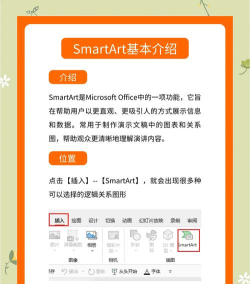
SmartArt 图形支持多种布局方式。如需更改当前图形的结构布局,首先选中该图形,随后切换至顶部的选项卡,在功能组中浏览并选择合适的布局样式,系统将自动更新原有图形的排列结构。
调整图形大小也非常简便。将鼠标指针移至图形任意角落,当光标变为双向倾斜箭头时,按住鼠标左键并拖动,即可自由缩放整体尺寸。此时鼠标会显示为黑色十字箭头,便于精准控制缩放范围。
除了布局和大小,SmartArt 的视觉风格也可自定义。选中图形后进入选项卡,在组内提供了多种预设样式,包括阴影、三维效果、边框等,用户可根据演示主题选择最匹配的样式以增强表现力。
颜色搭配同样可调。仍在选项卡下的组中,点击按钮,下方将展开一系列配色方案。选择其中一种,整个图形的颜色将会同步更新,从而快速实现整体色调的统一与协调。
此外,部分 SmartArt 类型支持嵌入图片。若要替换图形中的默认图像,可通过编辑数据源或直接在占位符中插入新图片来实现,操作直观且效果即时可见。
对于包含多个文本框的 SmartArt 图形,若需统一调整其大小,可按以下方法操作:首先按住 Ctrl 键,逐一单击各个文本框完成多选;接着右键点击任一选中文本框,选择格式形状命令。在弹出的设置面板中切换至选项卡,通过修改宽度和高度的数值精确设定尺寸。如需调整位置,则进入选项卡,分别设置水平位置与垂直位置的参数。完成所有调整后,点击确定保存设置。
值得注意的是,即使这些文本框分属于不同的 SmartArt 图形,也可先全部选中,再统一进行大小与位置的批量调整,提升编辑效率。






















