
方法一:即时方法
编辑时若误加超链接,按Ctrl+Z可快速撤销。
方法二:长效方法
点击Office按钮,进入Excel选项,选择校对中的自动更正选项,在键入时自动套用格式中,取消勾选Internet及网络路径替换为超链接,最后确认即可。
方法三:快速取消已有超链接的单元格操作技巧
在空白单元格输入1并复制该单元格。
按住Ctrl键逐个选中要停用的超链接
点击开始选项卡,在粘贴下拉菜单中选择选择性粘贴,在运算中选乘,最后点击确认。
若要避免点击含超链接的单元格时跳转,可单击并按住鼠标直至光标变为十字,再松开即可。
检查Excel中的超链接是否因复制导致无法点击更新,确认能否正常打开。
为保险起见,可复制一份存于他处,若选择不更新出现问题,再打开另一份选择更新即可。
方法/步骤
打开Excel 2010,点击数据选项卡。
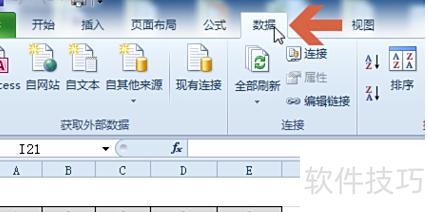
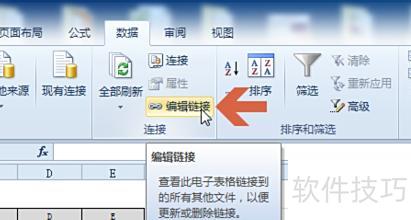
在数据选项卡中点击编辑链接按钮。
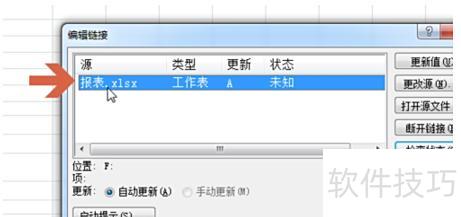
点击后将弹出编辑链接界面,可查看表格中的现有链接,记下链接文件名,本例中为报表。
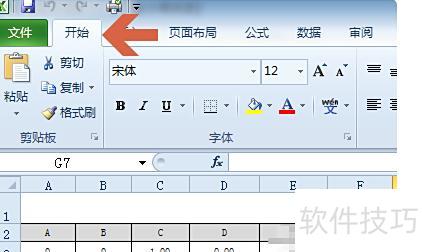
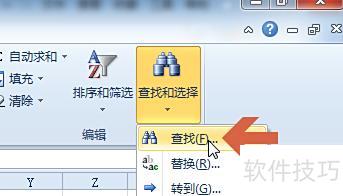
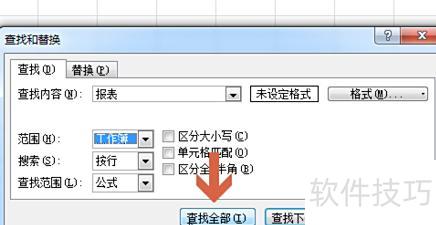
4、点击开始选项卡,选择查找和选择中的查找,或直接按Ctrl+F键打开查找窗口。
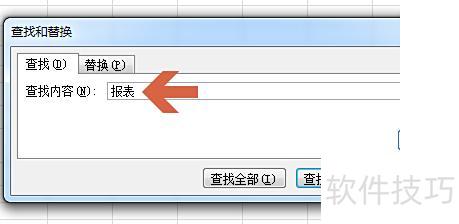
在查找栏输入文件名,如本例中的报表。
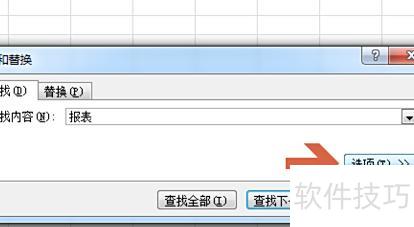
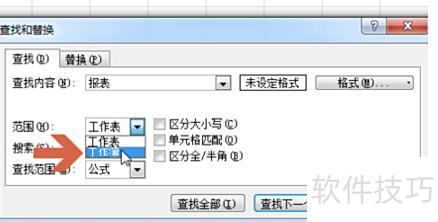
若工作簿包含多个工作表,点击选项按钮,在范围中选择工作簿,即可搜索整个工作簿中的所有工作表。
点击查找全部按钮。
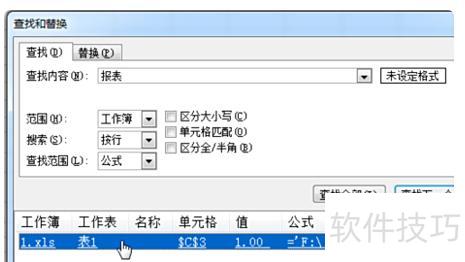
查找结果显示后,点击结果即可跳转至对应单元格。
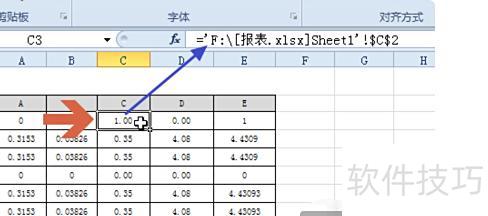
跳转至该单元格后,可在编辑栏看到其公式引用了其他Excel文件。如需更改,直接在编辑栏中修改即可。
第一种取消Excel超链接的方法:
若Excel中仅含少量超链接,只需将鼠标移至对应单元格,右键单击,从菜单中选择取消超链接即可完成操作。
第二种取消Excel超链接的方法:
当Excel中需删除大量超链接时,手动操作效率低下,可借助宏命令实现批量处理,大幅提升工作效率。
按下Alt+F8键打开宏对话框,在宏名栏中输入名称,例如RemoveHyperlinks,点击创建按钮。在自动生成的Sub和End Sub之间插入代码Cells.Hyperlinks.Delete,完成后保存并返回Excel界面。接着,依次点击工具菜单下的宏→宏,在弹出的窗口中选择刚才创建的宏名称,点击执行按钮,即可一键清除当前工作表中的所有超链接内容,操作简便高效,适用于需要批量去除超链接的表格处理场景。
若常需在Excel中去除超链接,可将创建的宏设置快捷键,之后只需按下该键,即可快速批量取消超链接,操作更高效便捷。
第三种取消Excel超链接的方法:
右键点击包含超链接的列,选择复制。在其右侧插入一个空白列,再右键点击该空白列,选择选择性粘贴。在弹出的窗口中勾选数值选项(此时粘贴链接按钮会自动变为灰色,无法使用,从而避免超链接被复制)。完成粘贴后,保留当前列,删除原始含有超链接的列,即可彻底去除超链接,仅保留纯文本内容。整个过程操作简单,有效解决超链接带来的不便。






















