
日常办公中,我们常需处理Word、Excel、PPT及PDF等多种格式文件。阅读时,借助软件的注释功能可便捷地记录想法与意见。然而,相比其他格式,PDF文件的编辑与标注较为复杂。那么,如何在PDF文档中添加注释?本文将详细介绍在手机和电脑两种设备上为PDF文件添加注释的具体操作方法,帮助用户更高效地进行文档批注与信息标记,提升工作与学习的便利性与效率。
在Windows系统中为PDF文档添加批注
在Windows电脑上为PDF添加注释,需使用金闪PDF的Windows版本软件。
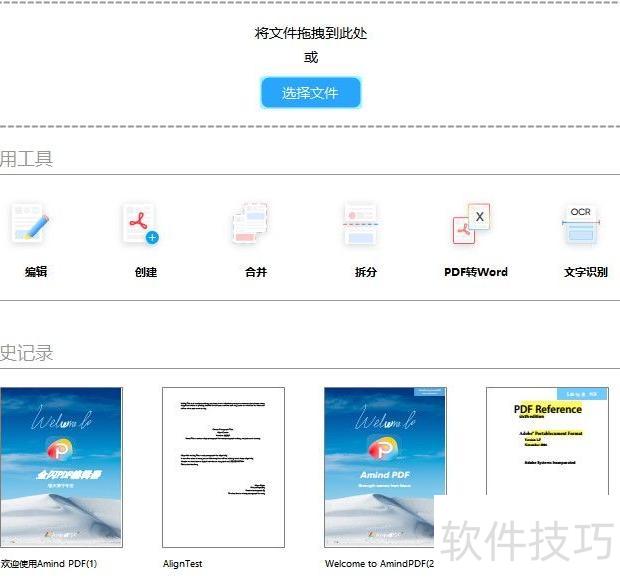
打开金闪PDF,点击首页选择文件按钮,导入需添加注释的PDF文档。
第二步:进入主菜单,点击注释按钮,其子菜单从左至右依次为:高亮、下划线、删除线、铅笔、橡皮擦、直线、矩形、圆形、折线、多边形及便签。
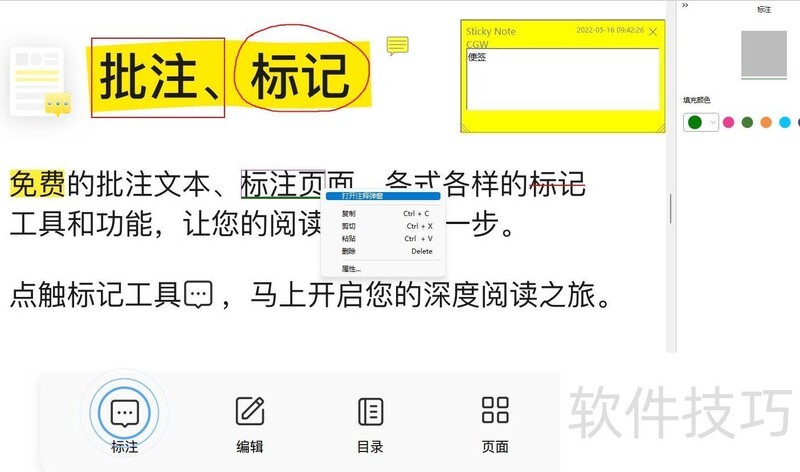
第三步:添加注释时,先选择所需注释类型,再选中目标文本进行标注。完成标注后,点击注释内容并右键选择打开注释弹窗,即可在弹窗内编辑注释信息。通过点击弹窗右上角的关闭按钮可收起窗口。此外,右键点击属性选项,还能调整注释的颜色、边框粗细等样式设置,便于个性化标识与管理。
在手机或平板上给PDF加注释
在移动设备上为PDF添加注释,需下载金闪PDF编辑器至手机或电脑。
打开金闪PDF编辑器,载入目标文件,点击底部注释按钮,进入注释添加界面。
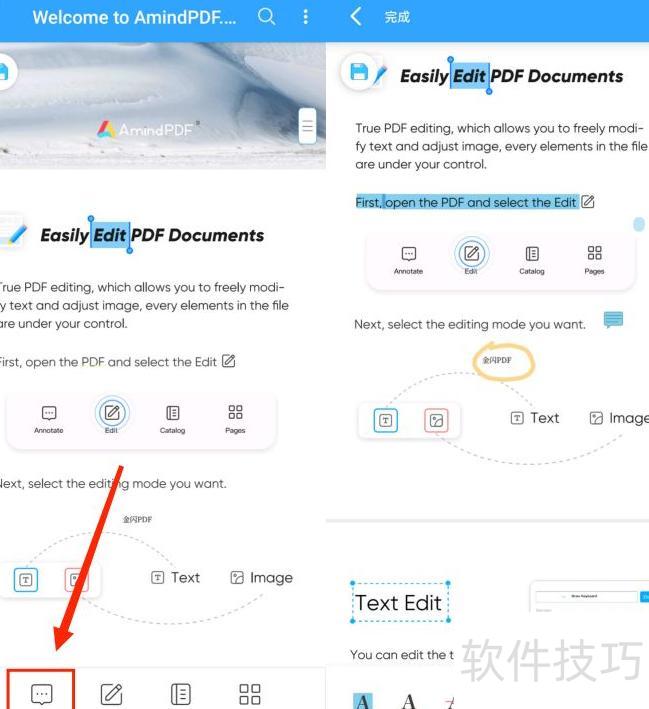
第二步:注释界面底部功能从左至右依次为高亮、下划线、删除线、便签、铅笔、记号笔、矩形框选、删除注释及撤销操作。
第三步:选择注释类型与颜色,选中目标文本后添加注释。






















