
在制作Excel表格时,为使文档更加生动直观,常需插入图片。许多用户可能不清楚具体操作方法,其实步骤非常简单,只需几步即可完成。本文将详细介绍在Excel中插入图片的实用技巧,帮助大家轻松实现图文结合,提升表格的可读性与美观度,一起来了解具体操作方法吧。
WPS Office 2026官方个人免费版
WPS Office是由金山软件股份有限公司开发的一款办公软件,全面兼容微软Office文件格式。WPS Office 2026个人免费版功能齐全,集文字处理、电子表格、演示文稿于一体,满足日常办公多种需求。软件操作便捷,编辑功能强大,支持各类文档的创建与修改。体积小巧,下载安装快速,运行流畅,不占用过多系统资源。界面简洁友好,适合各类用户高效办公。是替代传统办公软件的理想选择,深受广大用户喜爱,欢迎有需要的用户免费下载使用。
Excel如何插入图片
方法一:
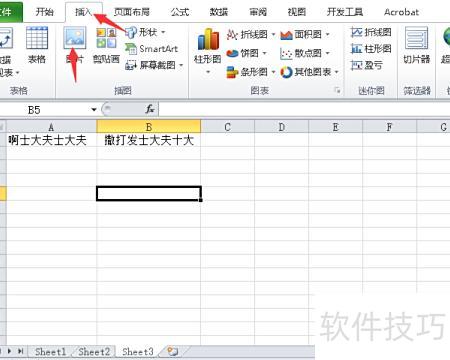
打开软件,点击菜单栏中的插入选项。
点击图片下拉菜单,选择图片文件选项。
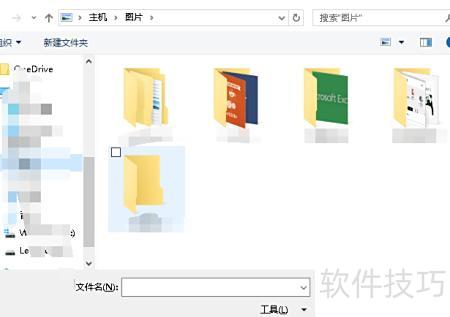
在打开文件窗口中,浏览至图片存储位置并选中目标图片。
点击确定返回主界面,即可看到图片已成功插入。
方法二:
打开一个Excel文件。
在F盘新建名为照片的文件夹,并按人名进行命名。
在图片中插入如下代码:tableimg src=D:照片A2.jpg width=100 height=100。
显示全部数据信息
将内容复制至Word,随后清除Excel中的数据。
调整表格大小,预留图片位置。
复制Word内容,选中单元格后右键选择选择性粘贴中的Unicode文本。
总结:
打开软件,点击菜单栏中的插入选项。
点击图片下拉菜单,选择图片文件选项。
在打开文件窗口中,定位图片存储位置并选中目标图片。
点击确定返回主界面,即可看到图片已成功插入。
以上就是Excel插入图片的两种方法介绍,大家可根据喜好选择使用,希望能对您有所帮助。
在Excel中插入图片的方法如下所示:
工具/方法:联想V340电脑,Windows 10系统,WPS Office版本11.1.0.11805。
步骤:
打开示例表进行操作演示。
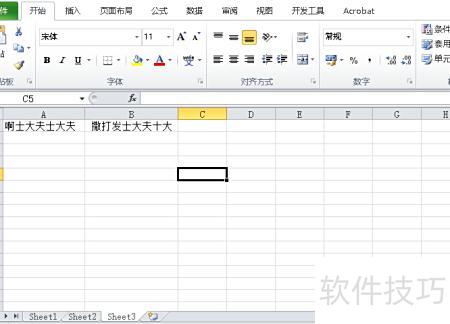
该表格仅含部分数据,缺少图片,需补充插入必要图像。
插入图片很简单,只需点击菜单栏中的插入菜单,然后选择图片选项即可。
在弹出的窗口中选择所需图片,完成插入操作。
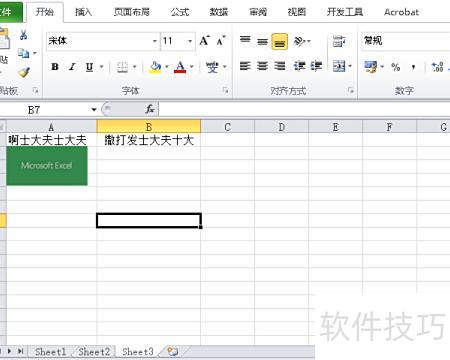
选择图片后点击确定,图片将以原始大小插入光标位置。
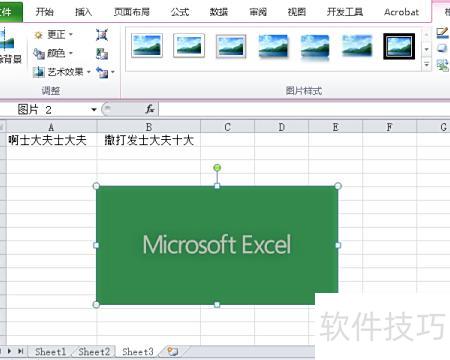
可点击图片调整大小,通过上方箭头指示的工具栏选择相应工具,对图片进行所需操作。
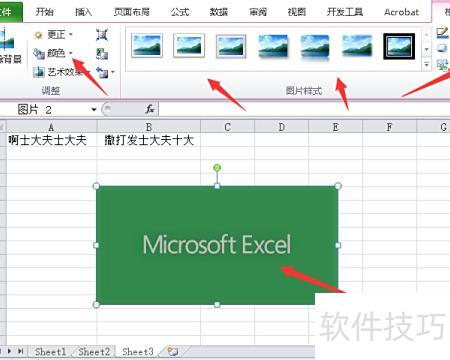
只需使用插入功能即可,接下来我将演示具体操作步骤。
电脑型号为惠普暗影精灵8Pro,运行软件为WPS Office版本11.1.0.13703。
打开要插入图片的Excel文件。
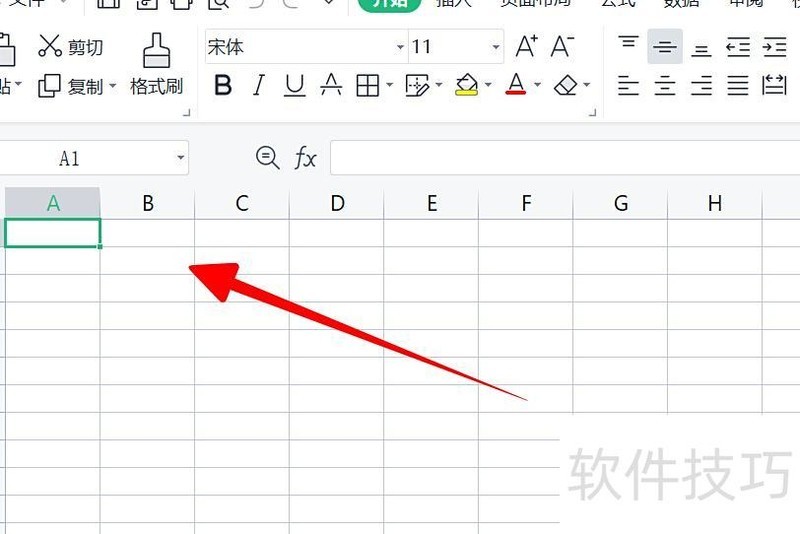
插入菜单中选择图片选项。
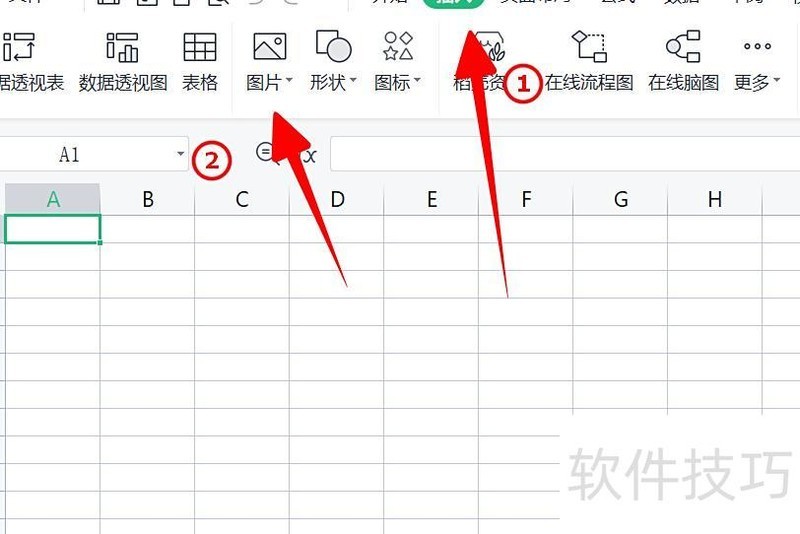
点击本地图片即可进入。

选择本地图片,点击打开即可。
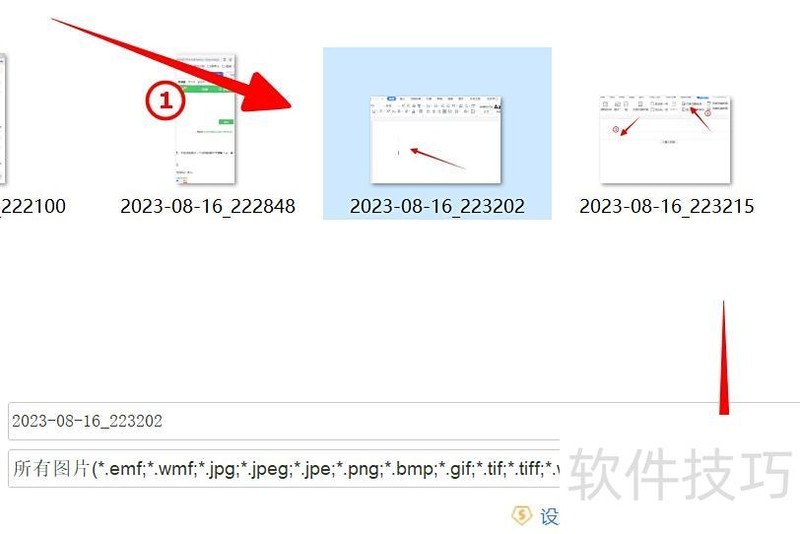
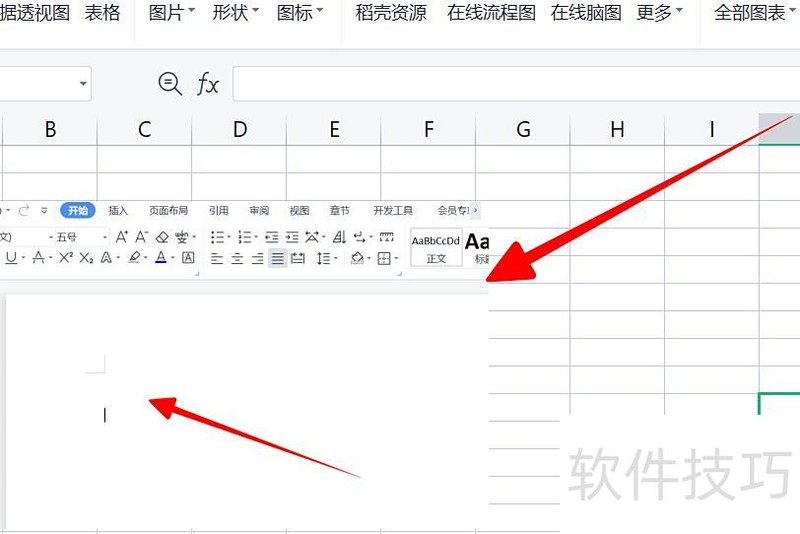
图片已成功插入Excel表格中。
以上就是在Excel中插入图片的方法,学会的小伙伴赶紧动手试试吧!?*??(ˊ?ˋ*)??*?






















