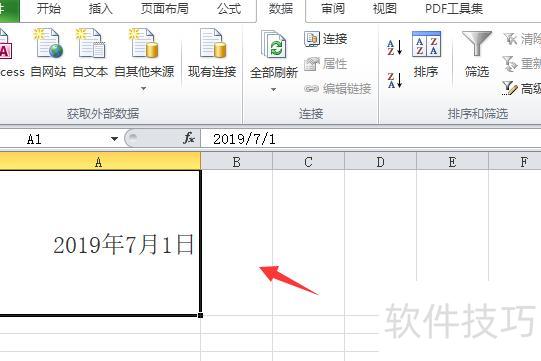
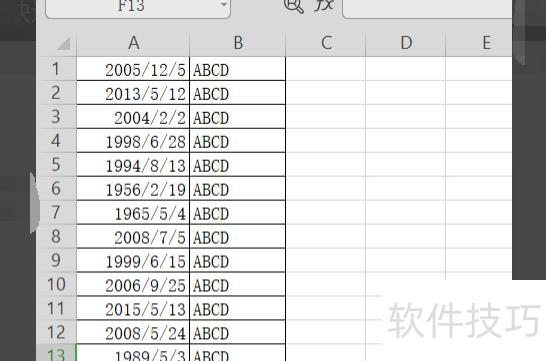
先在日期单元格旁插入一列空白列。
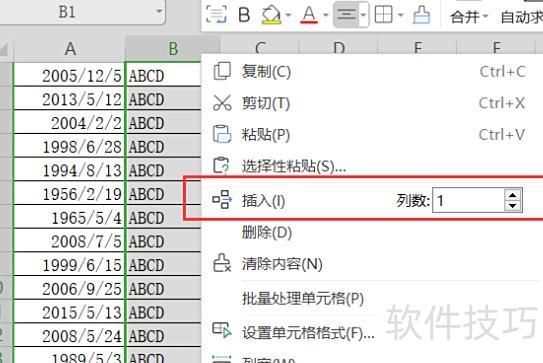
右键点击B列,从菜单中选择插入即可。
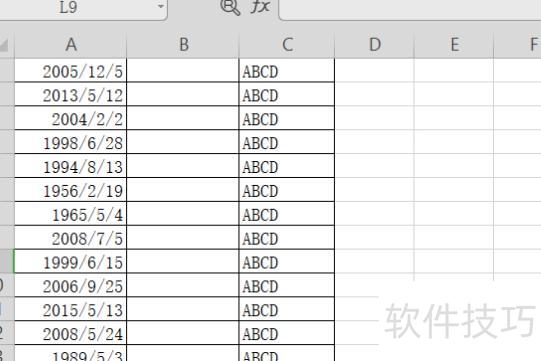
将显示一排新的空白单元格。
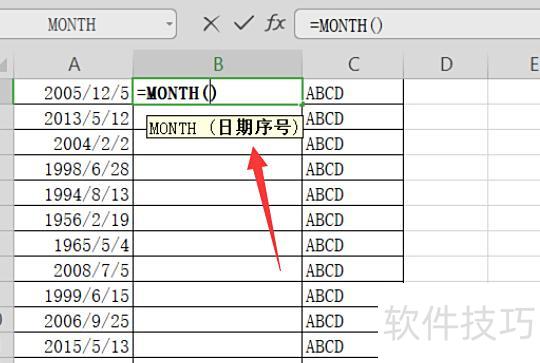
在空白格第一列输入=MonTH(),光标自动进入括号,点击左侧日期,括号内即显示对应日期的单元格编号。
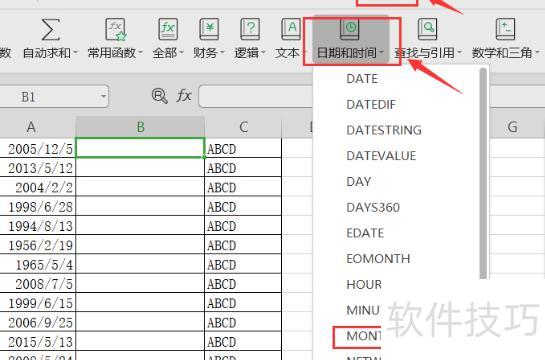
点击菜单栏公式,选择日期与时间,在下拉列表中找到并点击MONTH函数。
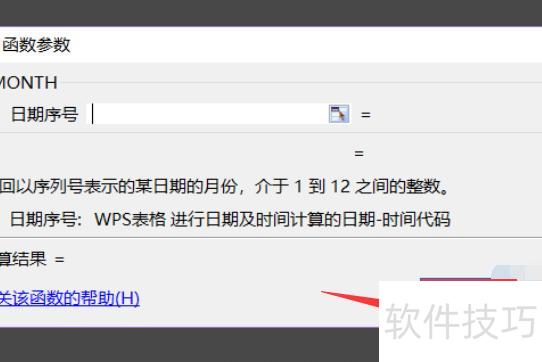
随后将弹出如下所示的对话框
点击左侧日期,括号内将显示对应表格编号。
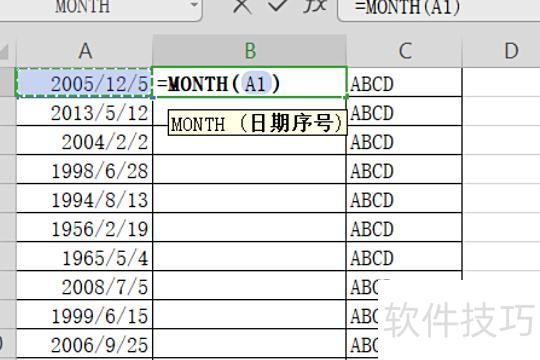
按下回车键后,即可显示日期中的月份。
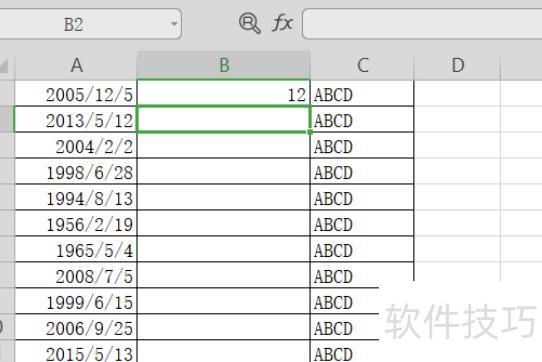
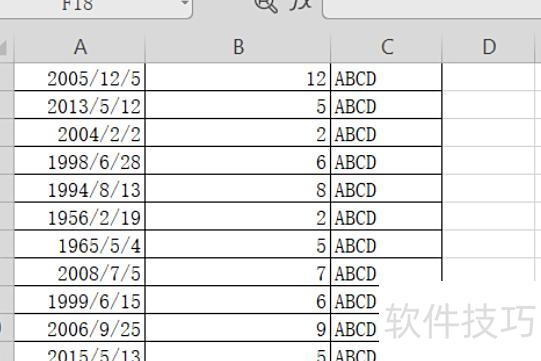
下拉该单元格即可查看对应月份。
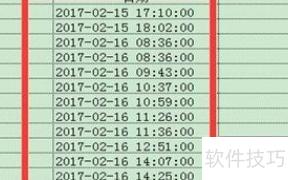
打开Excel表格,图中日期包含时间和日期,需清除时间部分,只保留日期内容。
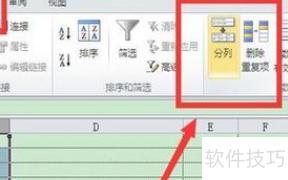
选中时间列,点击数据菜单中的分列功能。
在分列文本向导中选固定宽度,点击下一步。
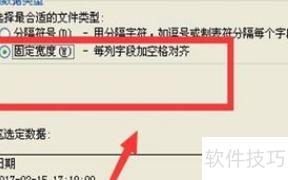
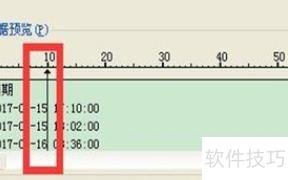
确定分列线位置,因需保留年月日,故保持当前位置不变;若需保留其他数据,可拖动分列线至合适位置,调整完毕后点击下一步。
先选择时间,再选不导入此列跳过,最后点击完成。
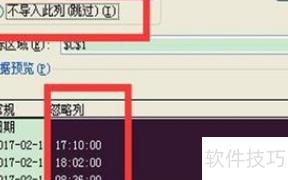
选择完成后,日期即显示为年月日格式,操作简便,其他数据也可通过分列实现。
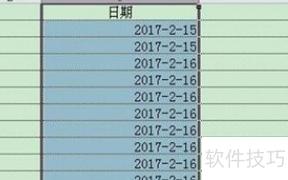
以联想小新Pad Pro 11.5英寸设备、Windows 10专业版系统及Excel 2010为例,若要将一组数字设置为年月日格式,可先利用数据分列功能将其转换为2026/7/1格式,再选中对应单元格,通过设置单元格格式,将日期样式调整为2026年7月1日。具体操作步骤如下:
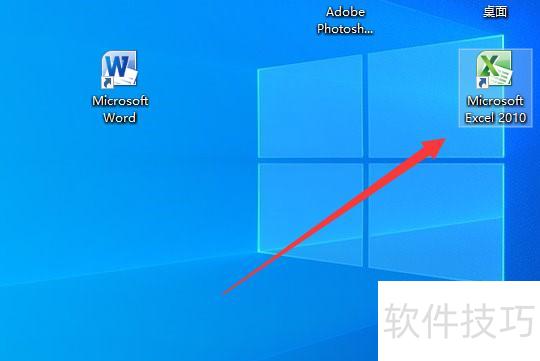
打开电脑,启动Excel并进入所需文件。
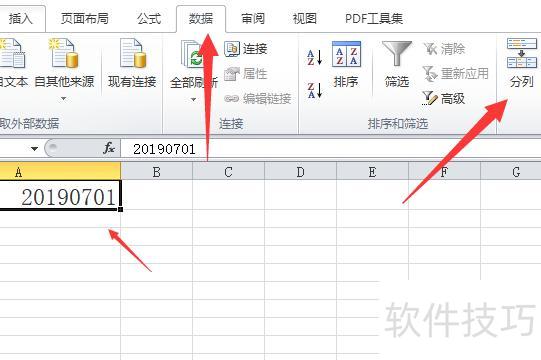
进入文件后选中单元格,点击数据菜单,选择分列功能即可。
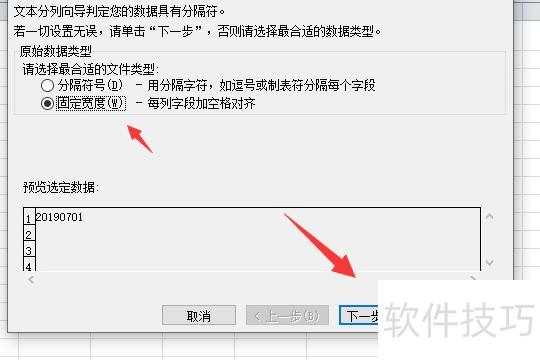
跳转页面后勾选固定宽度,再点击下一步。
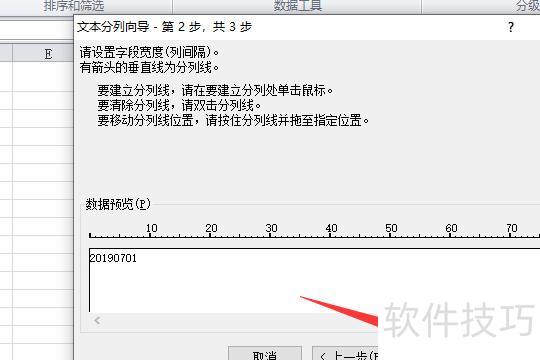
继续点击下一步按钮。
在弹出的对话框中选择日期格式,然后点击完成。
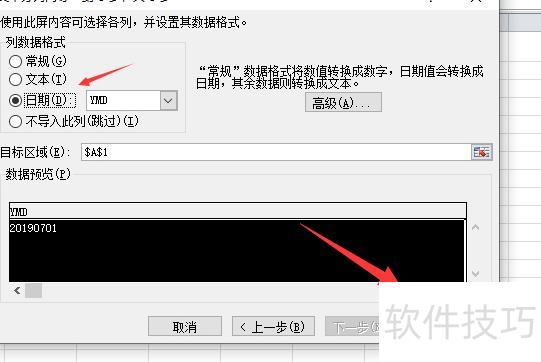
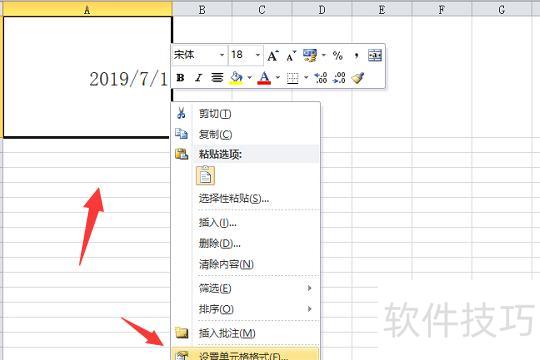
此时显示数据为2026年7月1日,右键点击并选择设置单元格格式选项。
在弹出的对话框中选择2001年3月14日格式,然后点击确定按钮。
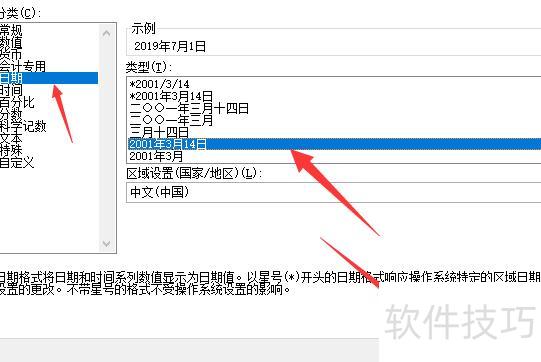
此时可看到原先的纯数字已成功转换为2026年7月1日的日期格式。