
大家好呀!今天我们继续学习WPS Excel实用技巧,助力工作效率快速提升。本期重点介绍数据透视表的应用方法,简单易懂,实用性强。小伙伴们快来一起掌握这个高效工具吧!
数据透视表是一种用于快速汇总和分析大量数据的交互式动态表格,广泛应用于日常工作中。它通过对原始数据进行分组、聚合,压缩信息,剔除冗余内容,直观呈现所需的关键数据,帮助用户高效完成统计与分析任务,提升数据处理效率与决策能力。
操作数据透视表的步骤:选中数据区域,点击插入,选择数据透视表,系统自动识别区域,选择新工作表并确认,即可进入数据透视表界面。
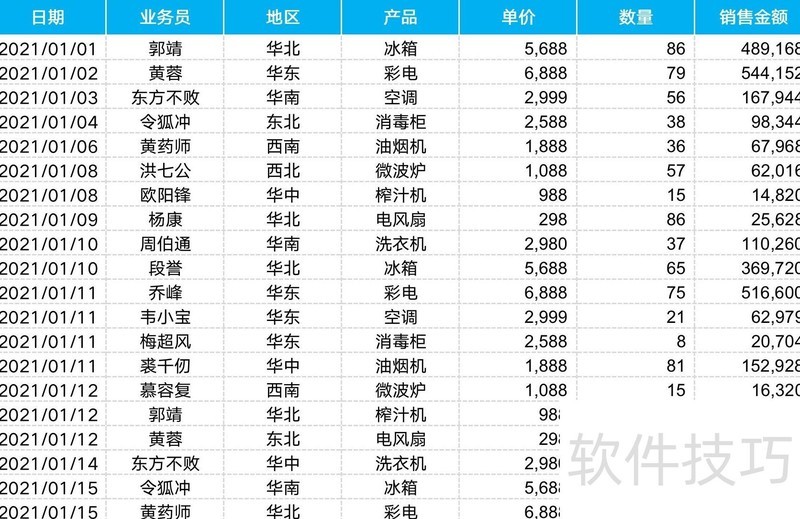
图1-1:2026年1月1日至12月31日各销售人员的销售业绩统计
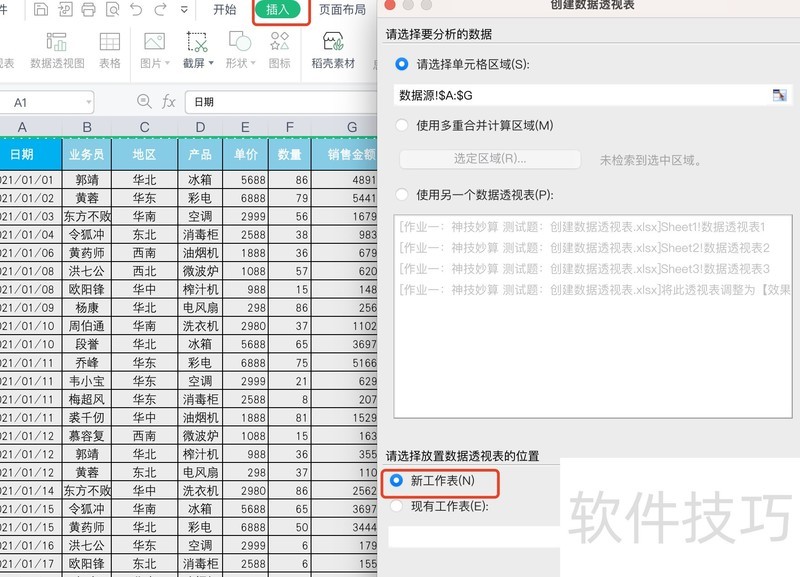
图1-2:数据透视表创建步骤
业务需求为按销售人员统计销售金额。操作步骤:在新建的工作表字段列表中,勾选业务员和销售金额字段,将业务员拖至区域,将销售金额拖至区域,系统自动汇总各业务员的销售总额,效果所示。
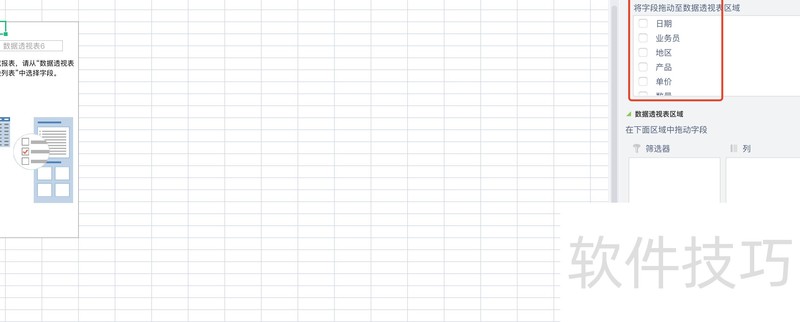
图2-1:透视表字段选择界面
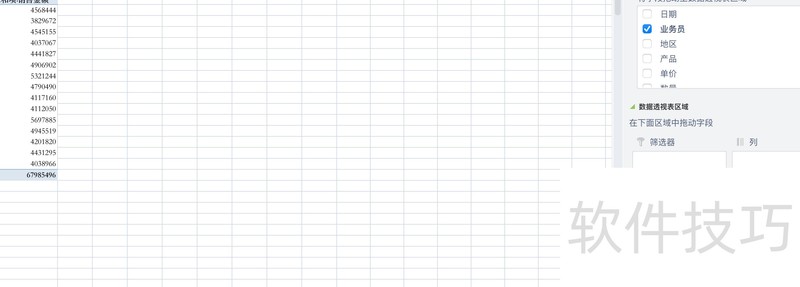
图2-2:按员工分类的销售额展示(业务员置于行,销售金额置于值)
3)业务需求:查看各业务员在不同地区的销售数据。操作步骤:在字段列表中勾选,并将其拖至列区域,效果所示。
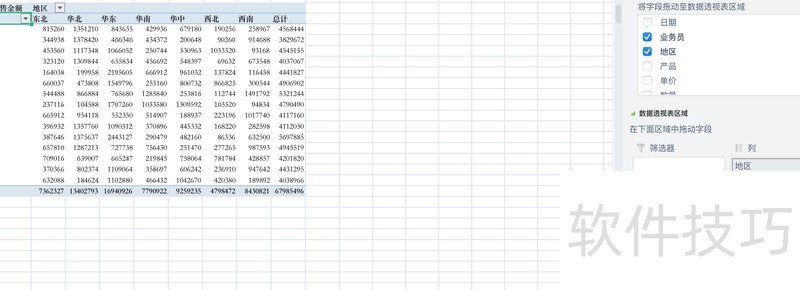
图3-1:添加地区字段
4)业务需求:查看每位员工每季度在不同地区的销售数据。操作步骤:在字段列表中勾选字段,右键透视表中的任意日期,打开对话框,选择季度并确认即可完成,操作简便快捷,轻松实现数据汇总与分析。
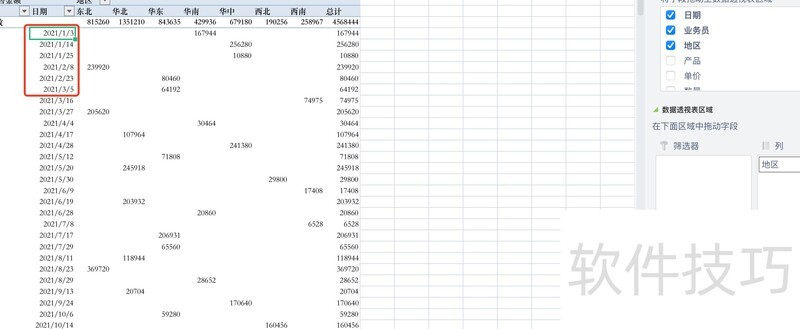
图4-1:添加日期行并选中透视表中的任意一组数据
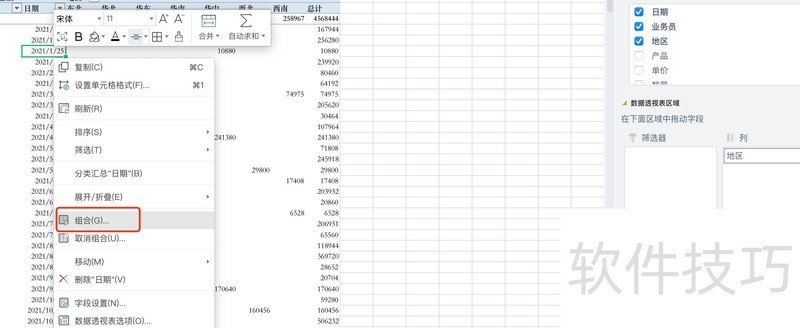
图4-2:右键点击,选择合并单元格选项
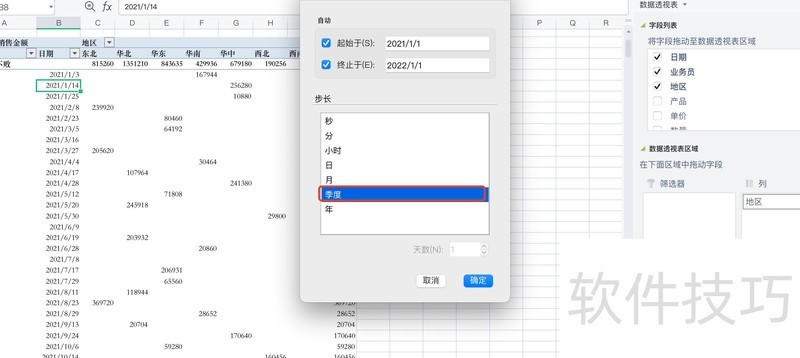
图4-3:按月或季度选取数据
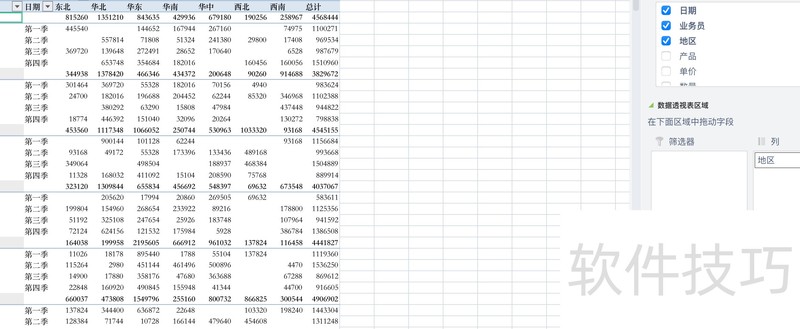
图4-4:最终报表展示
5)业务需求:能否随意选择不同人员或时间段生成交互报表?当然可以!只需将需要筛选的字段拖入,即可在页面顶部自由选择相应条件进行查看。
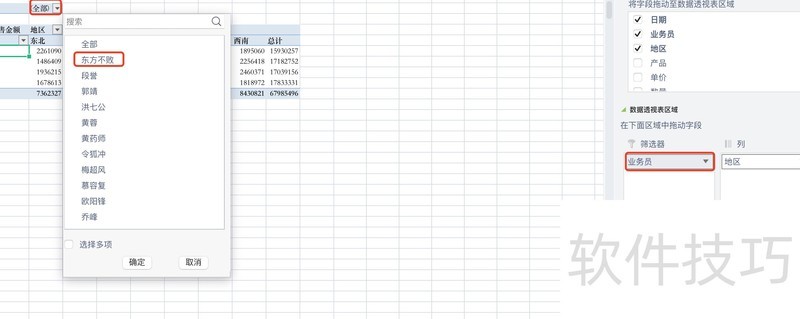
图5-1:从业务员角度筛选
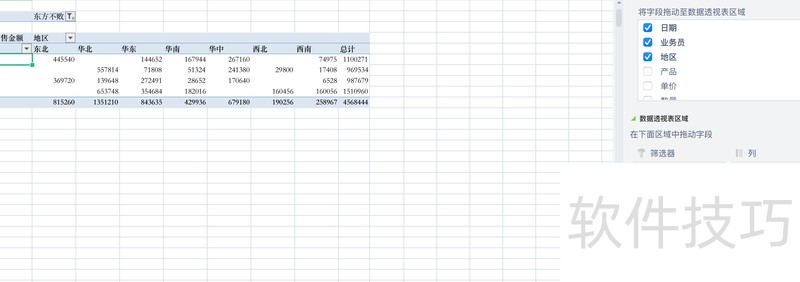
图5-2:业务员筛选结果界面
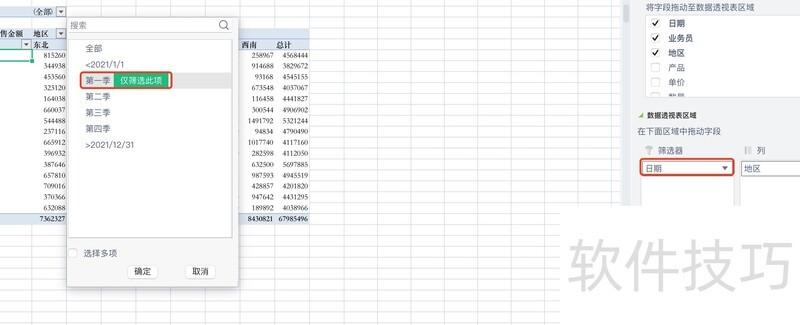
图5-3:将日期移至筛选器,从时间维度进行分析。
图5-4:按日期筛选结果示意图
根据业务需求,查看不同日期和业务员对应的产品销售数据,可将日期和业务员字段拖入筛选器区域,通过调整筛选条件,动态查看各类组合下的销售情况,操作简便且直观。
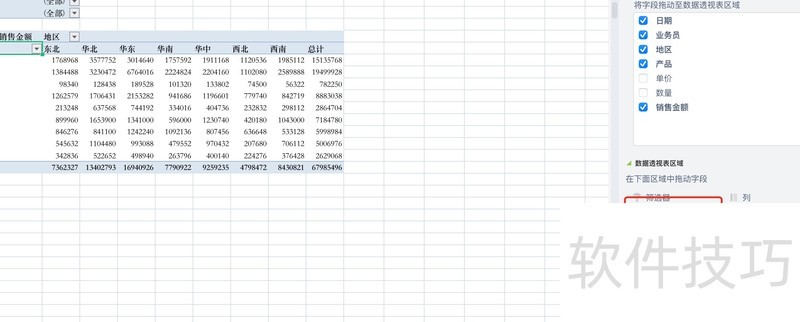
图6-1:按日期和业务员双向筛选的报表
7)业务需求:单纯查看数值难以形成直观认知,希望以百分比形式呈现数据。操作步骤:将原表格内容复制并粘贴至下方区域,任意选中一个数据后右键点击,弹出菜单中选择值显示方式,再点击总计的百分比,即可将数据显示为占总体的百分比形式。
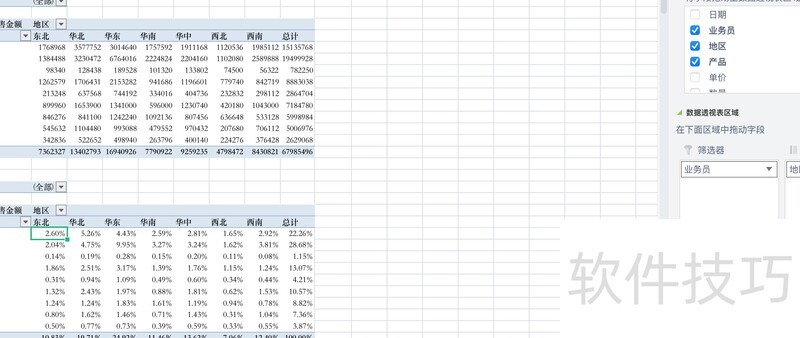
图7-1:复制首个表格
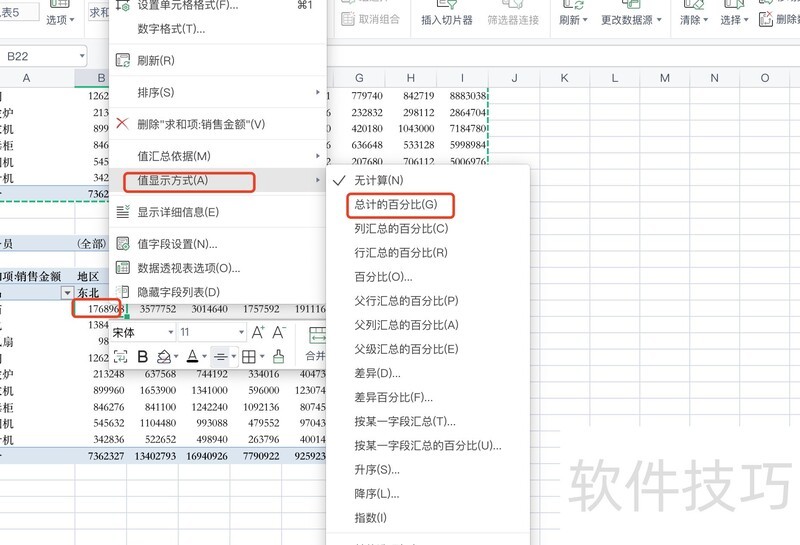
图7-2:右键点击任意数据项弹出对话框
业务需求:需将每位业务员的数据单独生成工作表,实现2秒快速分表。操作步骤:选中任意层级数据,点击菜单栏,在最左侧中点击下拉箭头,选择,即可瞬间完成分表。
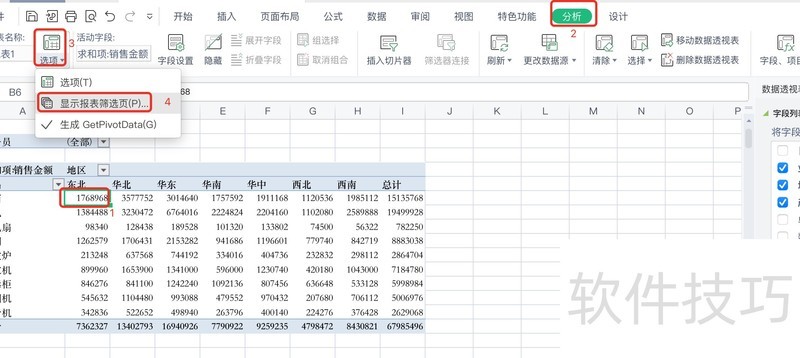
图8-1:操作流程
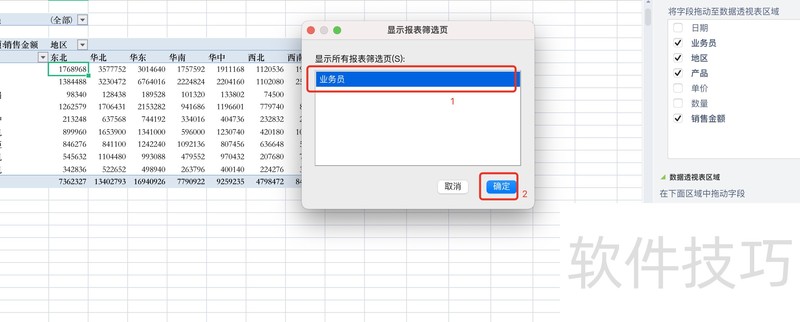
图8-2:弹出对话框选择所需报表选项
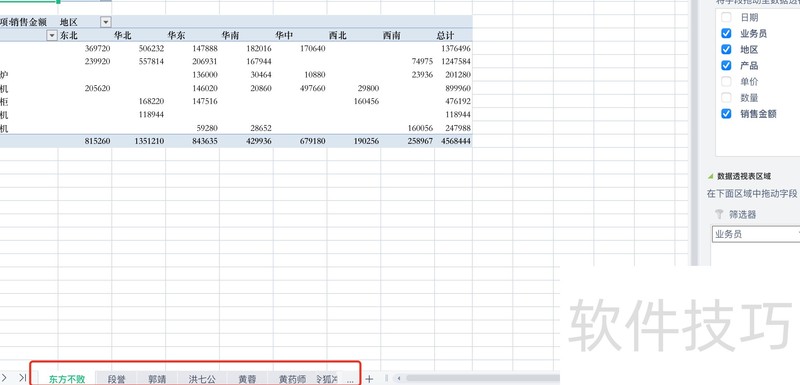
图8-3:效果示意
数据透视表讲解完毕,你掌握了吗?欢迎留言分享新发现!






















