
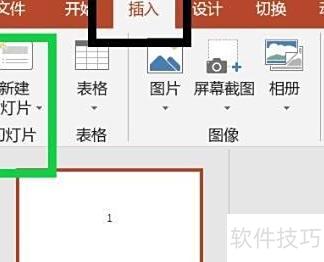
在PPT中,先点击左上角插入,再选择绿色区域中的新建幻灯片即可。
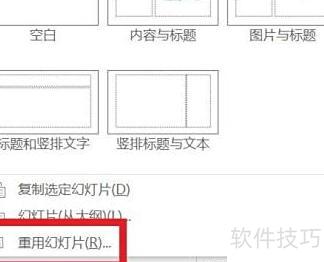
点击左下角红框中的重用幻灯片选项。
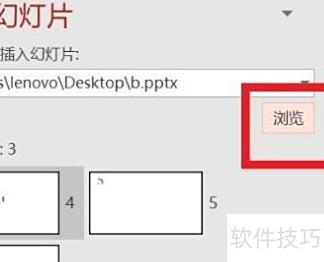
3、随后弹出窗口,点击浏览,所示。
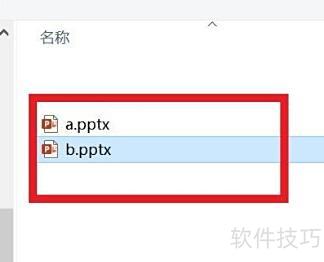
选择需合并的PPT文件,点击打开即可。
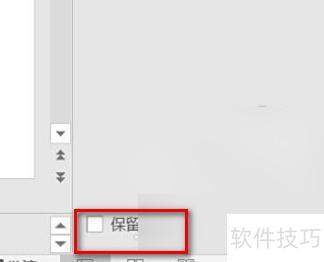
5、选择右下角保留源格式,若需新旧幻灯片格式统一,则无需勾选此项。
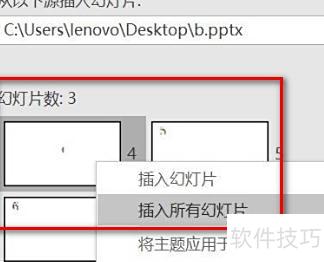
此时在PPT左侧光标定位至插入位置,右键点击中的文件,选择插入所有幻灯片,即可完成合并操作。
随着科技发展,PPT已成为汇报演讲的重要工具。若需合并多个PPT文件,该如何操作?本文将为您详细介绍具体方法,助您轻松完成文档整合,提升工作效率。
具体如下:
首先,点击打开一个PPT文件。
第二步,点击菜单栏的开始按钮,打开新建幻灯片下拉箭头,选择重用幻灯片功能。
第三步,点击重用幻灯片,进入界面后选择需合并的PPT文件,即可查看所有幻灯片内容。
第四步,在左侧普通视频中点击幻灯片选择插入位置。
第五步,选好位置后,点击重用幻灯片下方内容,即可完成添加。
第六步,待当前PPT合并完成后,再按相同流程处理下一个PPT文件。
打开一份演示文稿,点击特色应用中的拆分合并-合并,添加要合并的文件,设定各文件需保留的页码范围,即可将多个PPT文档合并为一个完整文件。
在打开的PPT中,先点击左上角插入选项,再选择新建幻灯片。接着点击左下角的重用幻灯片按钮,弹出相应窗口后,点击浏览,找到需要合并的PPT文件,选中并打开即可完成导入操作。整个过程简单快捷,便于实现多份演示文稿的整合。
点击插入选择幻灯片,或点击全部插入导入整个PPT文件即可完成操作。
可将图片设为底层模板进行设计。制作好两个PPT后,利用高版本PowerPoint支持的拖动或复制粘贴功能将其合并。操作时同时打开两个演示文稿,调整窗口大小,使它们并列显示在桌面上,便于内容迁移与整合,提升制作效率。






















